Actividad
- Objetivo: mostrar un mensaje y una imagen por la pantalla de LEDs
- Herramienta: simulador Trinket https://trinket.io/mission-zero
Para mostrar algo en nuestra pantalla de LEDs, sólo tenemos que incluir esta linea de código:
| sense.show_message('Hola') |
Pulsamos el Play/Run y veremos la palabra 'Hola' en la pantalla de Astro Pi
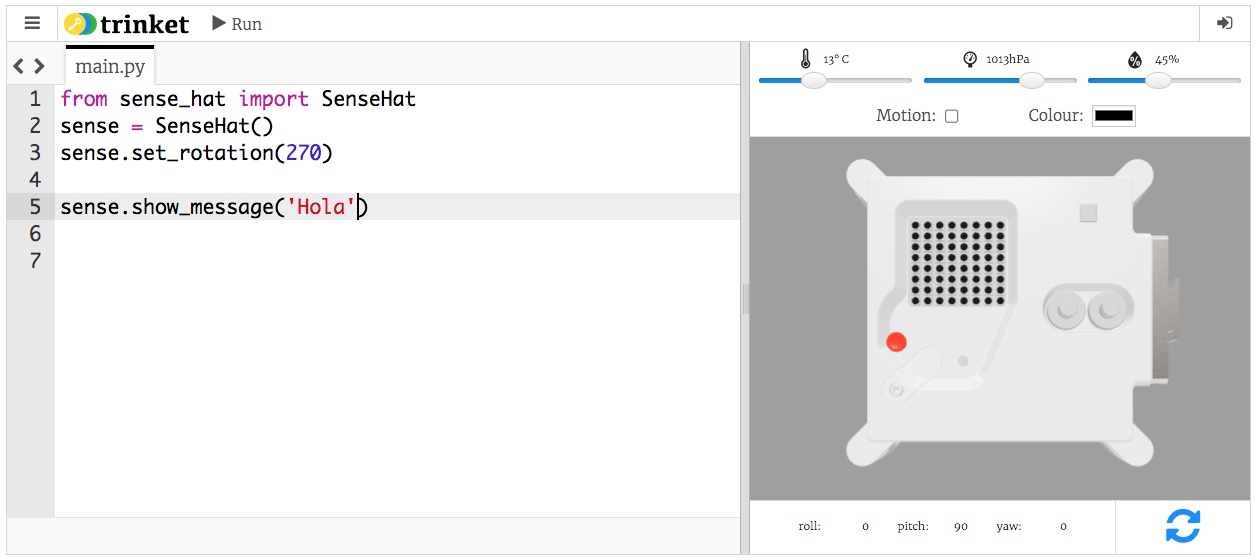
Te dejamos algunas ideas para que puedas cambiar el color de las letras, el color del fondo y la velocidad con la que aparece en la pantalla.
Cambiar color de la Letra: los colores están el sistema RGB, que nos permite crear cualquier color a través de una mezcla de rojo, verde y azul. (0, 0, 0) es el mínimo, el color negro y (255, 255, 255) el máximo, el color blanco. Entre estos dos colores podemos hacer cualquier combinación para encontrar el color que queramos.
Para saber la combinación RGB de un color nuestro simulador cuenta con un selector de colores. Busca el color que más te gusta y apunta los valores para R, G y B.
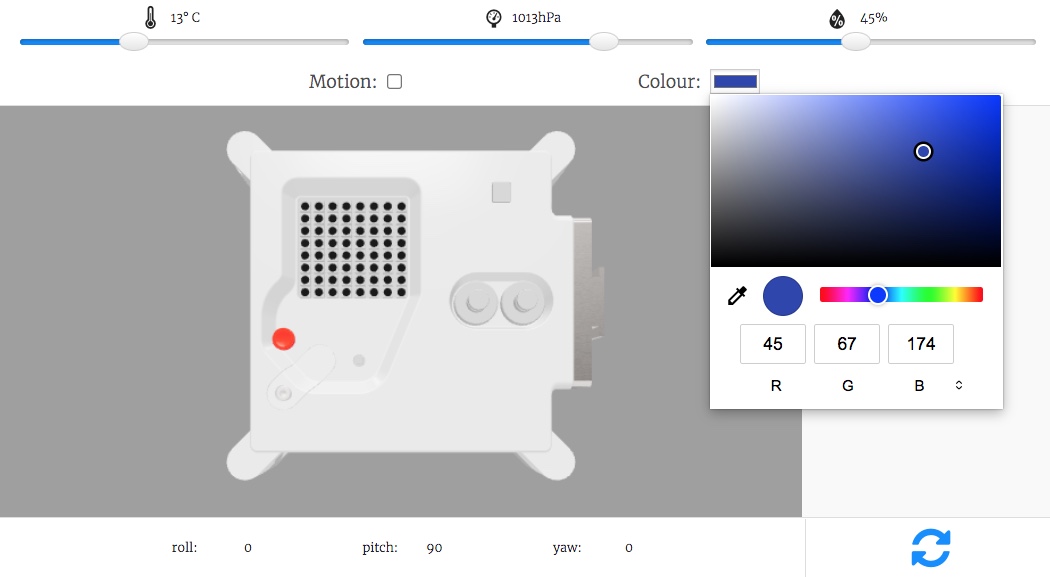
Una vez que tenemos nuestra combinación, podemos cambiar el color del texto colocando este código detrás de nuestro mensaje:
|
sense.show_message('Hola', text_colour=(45,77,174) |
Cambiar el color del fondo: elige un color diferente al texto y pon este código detrás del mensaje
|
sense.show_message('Hola', back_colour=(255,0,0) |
Cambia la velocidad: La velocidad predeterminada del mensaje es 0.1. Reducir este número, por ejemplo 0.05, hace que el mensaje aparezca más rápido, y aumentarlo, por ejemplo, 0.2 hace que el mensaje se desplace más lentamente.
| sense.show_message('Hola', scroll_speed=0.05) |
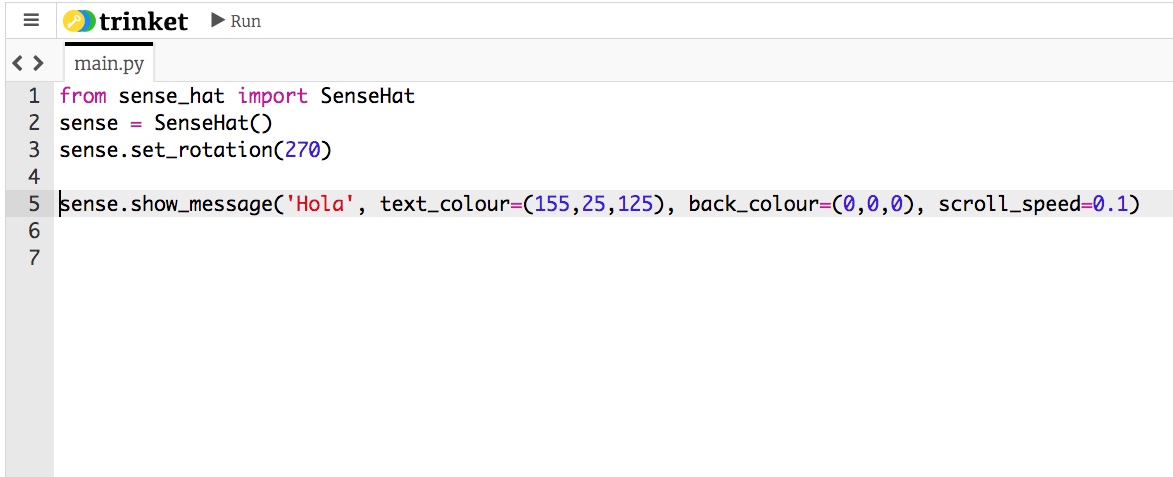
Combinalo todo!
| sense.show_message('Hola', text_colour=(155,25,125), back_colour=(0,0,0), scroll_speed=0.05) |
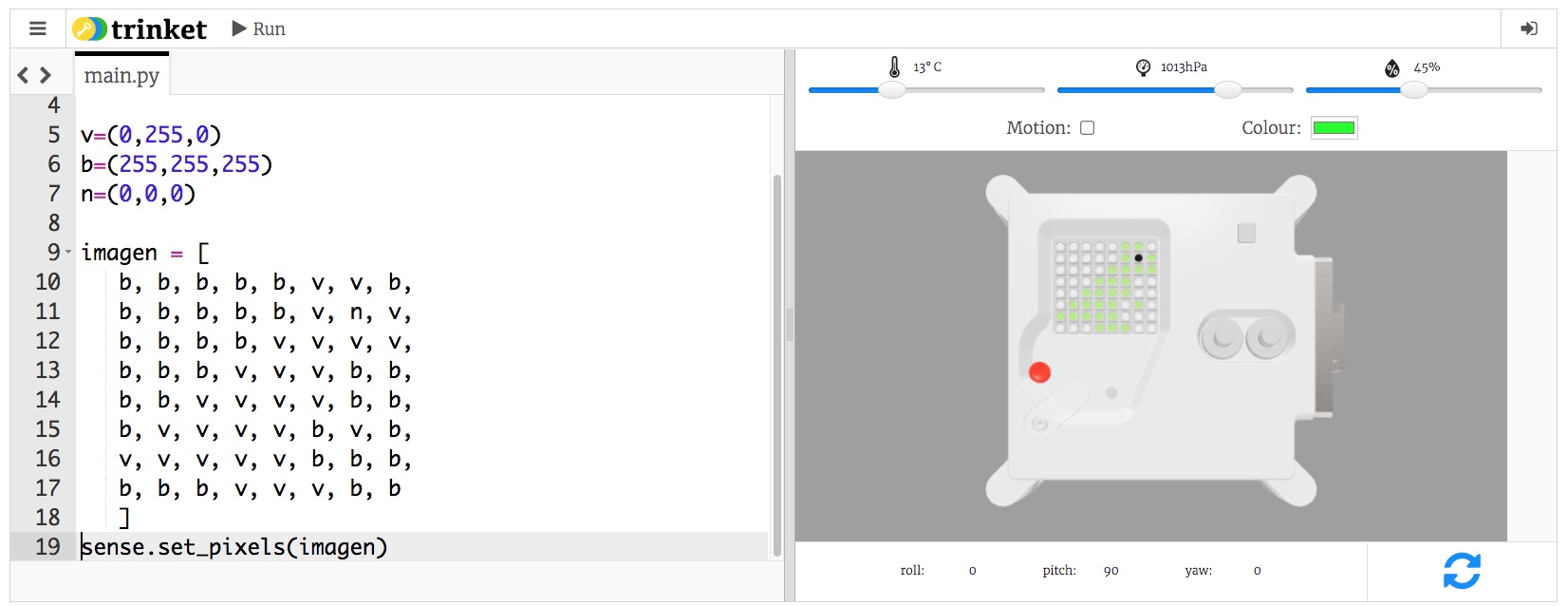
Para mostrar una imagen tenemos que asignar a cada LED un color diferente. Para lograr esto, tenemos que definir una matriz de 8x8. Coge un papel y dibuja una cuadricula de 8x8. Crea una imagen asignando a cada cuadrado un color.
En este ejemplo hemos creado un dinosaurio:
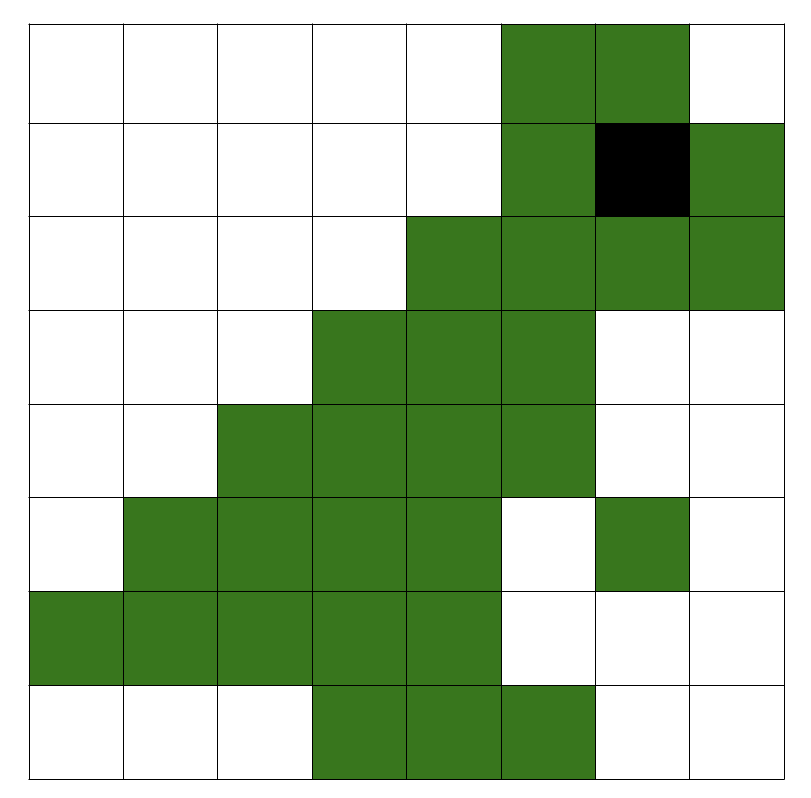
Para dibujar la imagen de este ejemplo necesitamos tres colores: verde, negro y blanco. Definimos estos colores en nuestro programa. Recuerda que puedes crear cualquier color.
| v=(0,255,0) b=(255,255,255) n=(0,0,0) |
Primero creamos una matriz de 8x8, que define el color de cada led, para formar nuestra imagen.
|
v=(0,255,0) imagen = [ |
Después, añadimos la instrucción para mostrar esta imagen por la pantalla:
|
v=(0,255,0) imagen = [ sense.set_pixels(imagen) |
Le damos al Play y nuestra imagen aparecerá en la matriz de LEDs de Astro Pi
Obra publicada con Licencia Creative Commons Reconocimiento Compartir igual 4.0