Actividad
- Objetivo: Encender y apagar un LED
- Herramienta: Tinkercad Circuits
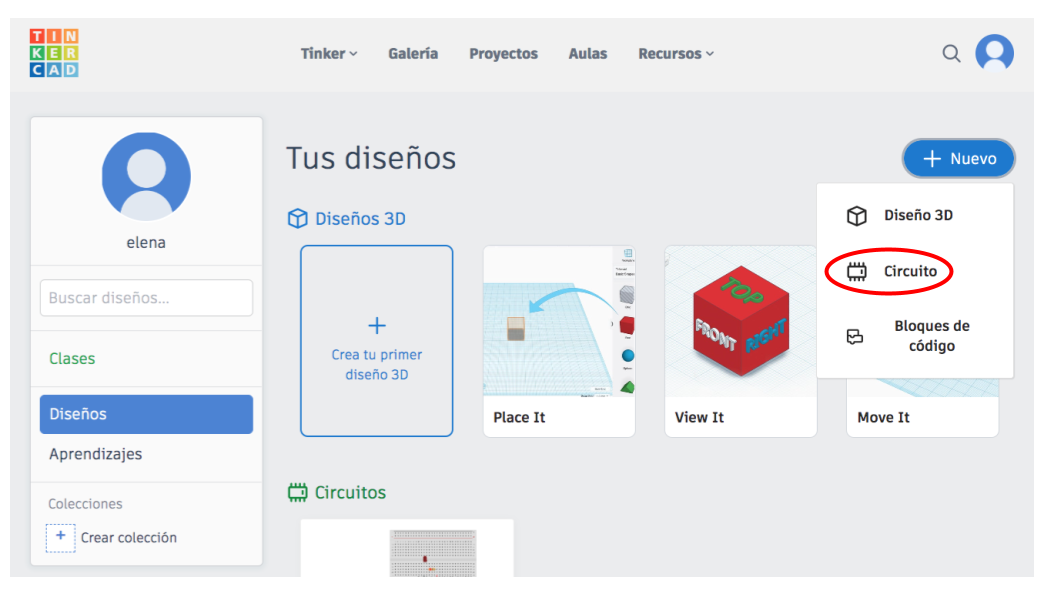
Una vez tengas una cuenta o un código de clase para acceder a Tinkercad, en la página de inicio selecciona Nuevo Circuito
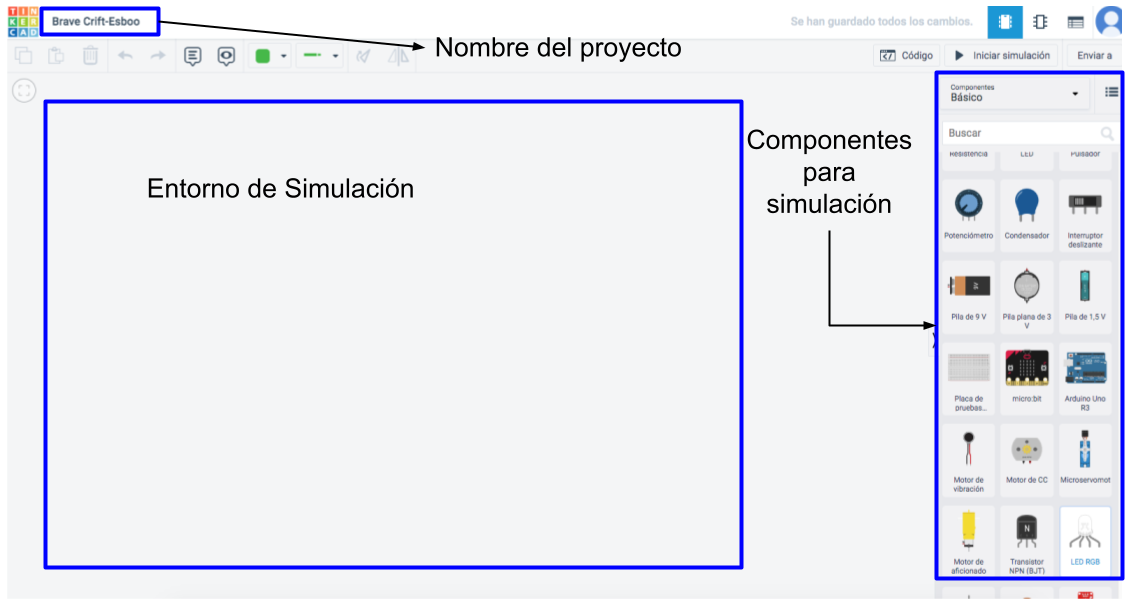
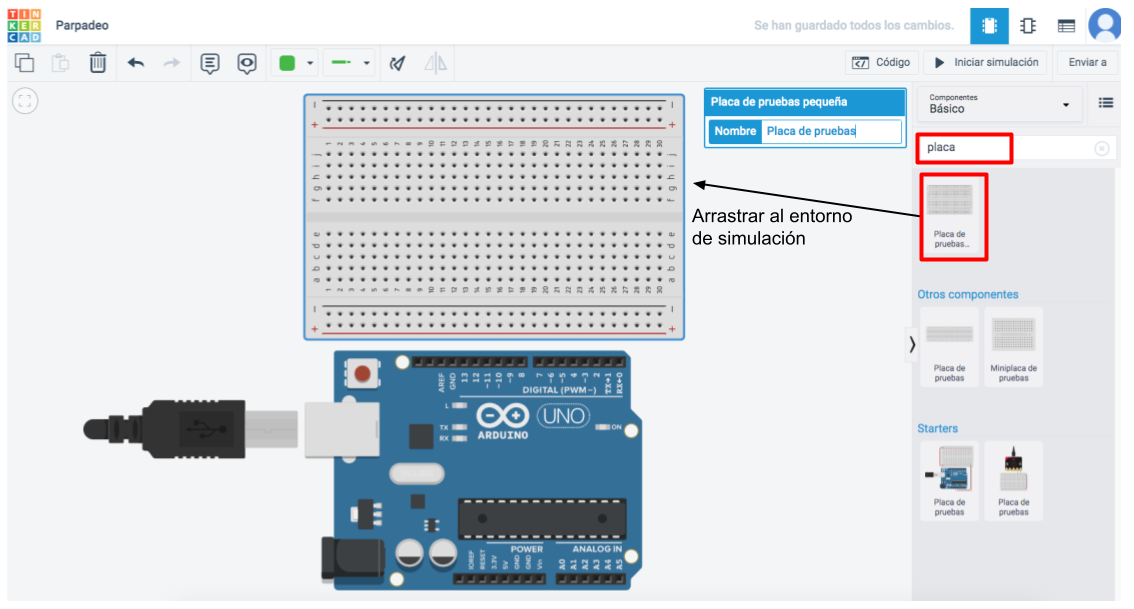
Cuando se abre el proyecto, podemos ver en el centro el entorno de simulación donde vamos a crear nuestro circuito y a la derecha, todos los componentes disponibles para realizar circuitos. Arriba a la izquierda aparece el nombre de nuestro proyecto, que podemos cambiar por otro.
El circuito que vamos a montar y a programar está formado por un LED, una resistencia, un Arduino y una placa de pruebas.
|
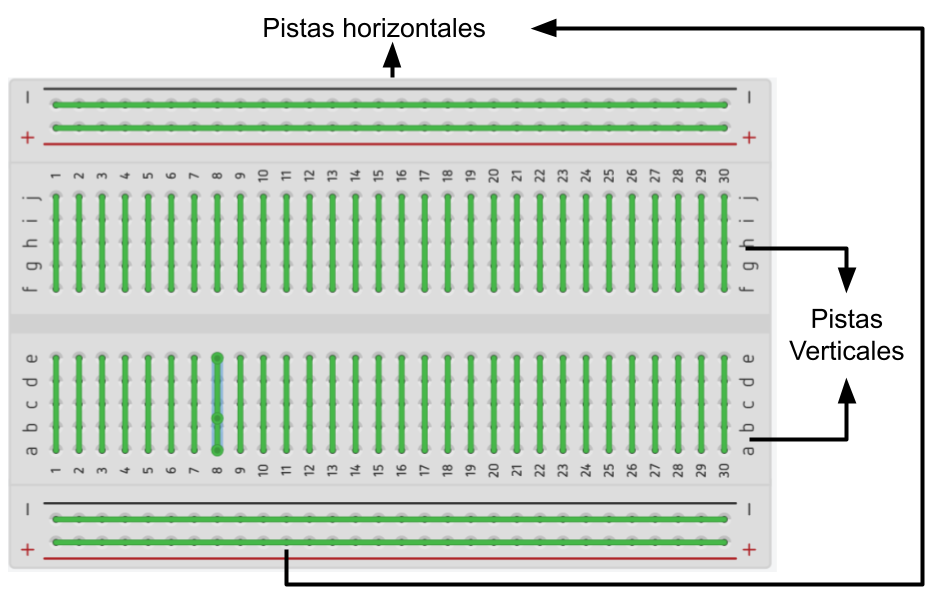
Placa de pruebas: es una placa que nos permite poner componentes electrónicos y conectarlos, pero de forma que después podemos quitarlos y conectarlos de otra forma, por esto se llama placa de pruebas. En electrónica esta placa sirve para probar si un circuito funciona correctamente antes de soldarlo o imprimirlo. Los puntos, sirven para encajar las patillas de los componentes electrónicos. Estos puntos están conectados internamente creando pistas |
 |
| LED: diodo que genera Luz | 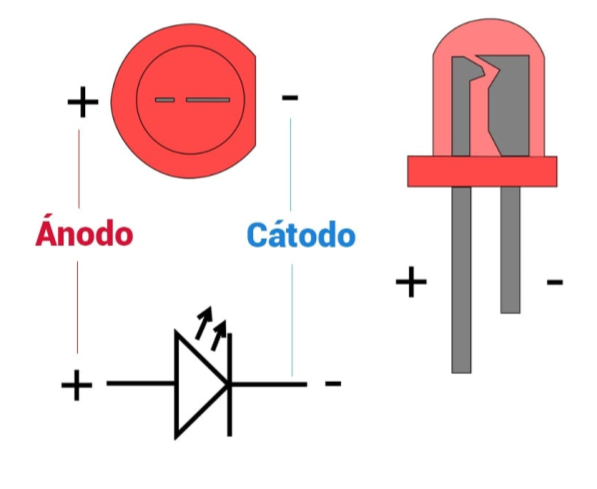 |
| Resistencia: limita la corriente eléctrica que pasa por un circuito. su función principal es proteger a los componentes de sobrecargas. | 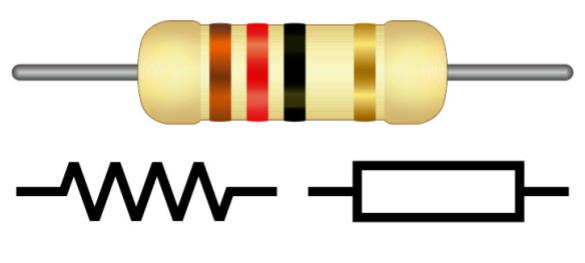 |
| Arduino: nuestra placa de desarrollo para programar las acciones que queremos realizar | 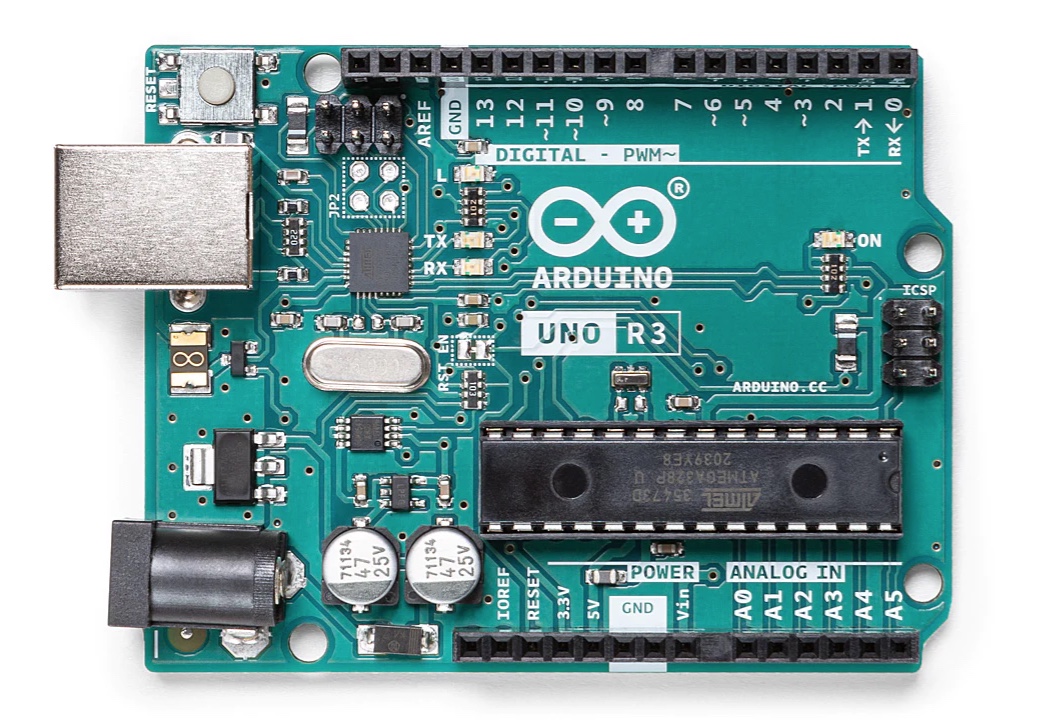 |
Con todos estos componentes vamos a crear un circuito que sea capaz de encender y apagar un LED cada segundo.
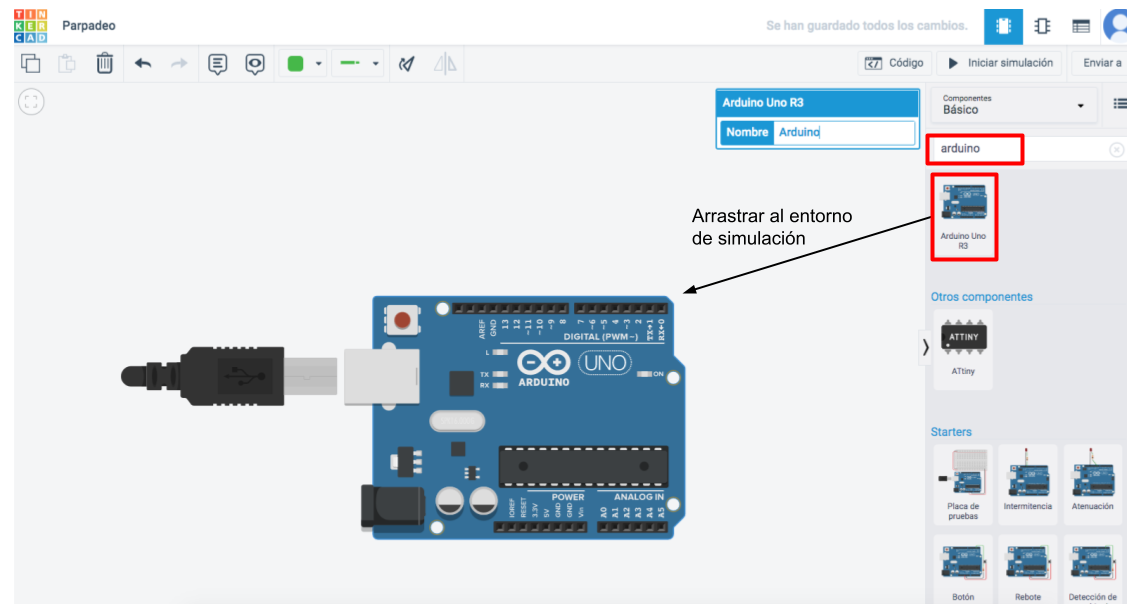
Busca los componentes necesarios para el circuito en el listado de componentes y arrástralos hasta la simulación.
| Arduino |
 |
| Placa de pruebas |
 |
| LED. Puedes cambiar el color del LED en la ventana que aparece al ponerlo en la simulación. |
 |
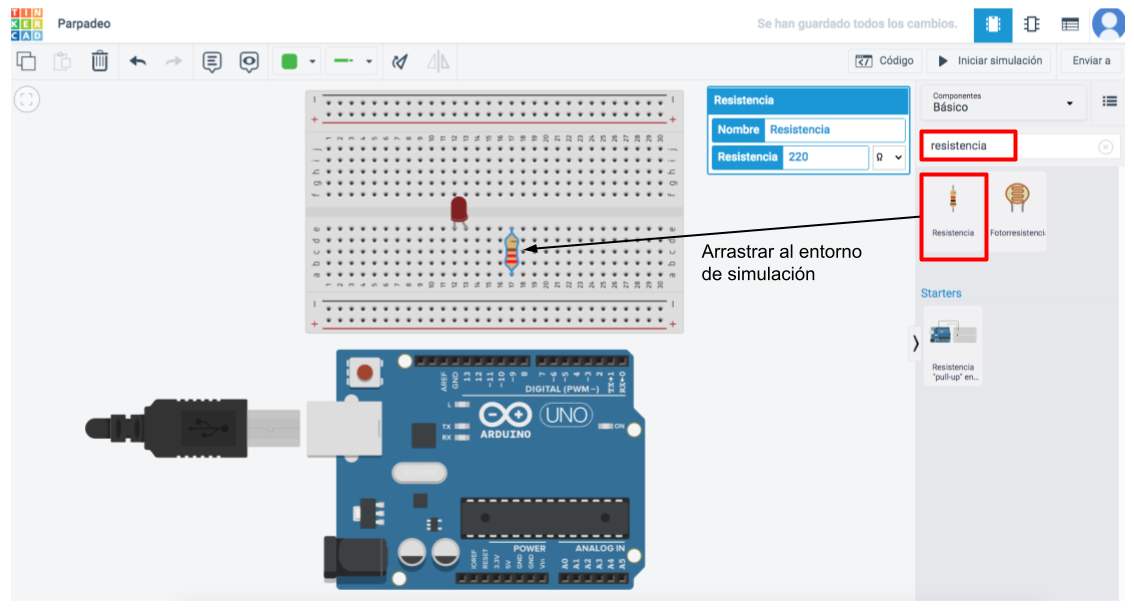
| Resistencia. Una vez añadida a nuestra simulación, vamos a girarla para que quede correctamente conectada al LED, ya que, en la posición que tiene por defecto, sus dos patillas están conectadas entre sí por nuestra placa de pruebas. También hay que añadir su valor en ohmios, en este caso son 220 Ohmios. |
|
|
El LED, tiene dos patillas, el cátodo y el ánodo. El cátodo lo tenemos que conectar a Tierra GND (de Ground en inglés) de Arduino y el ánodo lo conectamos a la resistencia.
La resistencia está conectada por un lado al LED y por otro lado a la patilla 12 de nuestro Arduino. La patilla 12 es uno de los pines digitales de Arduino que nos va a permitir controlar la alimentación que recibe nuestro LED, es decir, conectarlo y desconectarlo cuando queramos. Cuando el pin 12 esté activado proporcionará a nuestro circuito 5 V, es decir alimentará al circuito como si estuviera una pila conectada. Cuando el pin 12 esté desactivado, proporcionará a nuestro circuito 0 V, por lo que será como si estuviera desconectado.
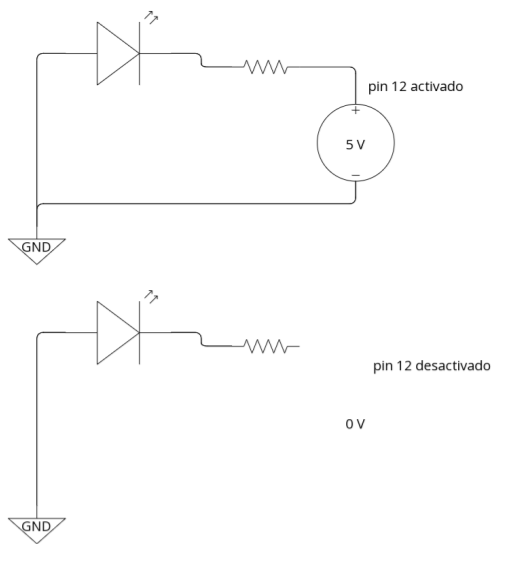
Una vez tengamos el circuito en nuestra placa de pruebas, podemos cambiar los colores de los cables para evitar confusión.

Vamos a programar directamente en texto, por tanto, al abrir la ventana de código seleccionamos 'Texto'.

Se abrirá entonces nuestro entorno de programación y podremos ver el lenguaje de programación Arduino. En nuestro simulador, aparece un programa de prueba, para que nuestro LED parpadee sólo tenemos que cambiar dónde pone LED_BUILTIN por 12, que es la entrada de Arduino dónde hemos conectado nuestro LED.
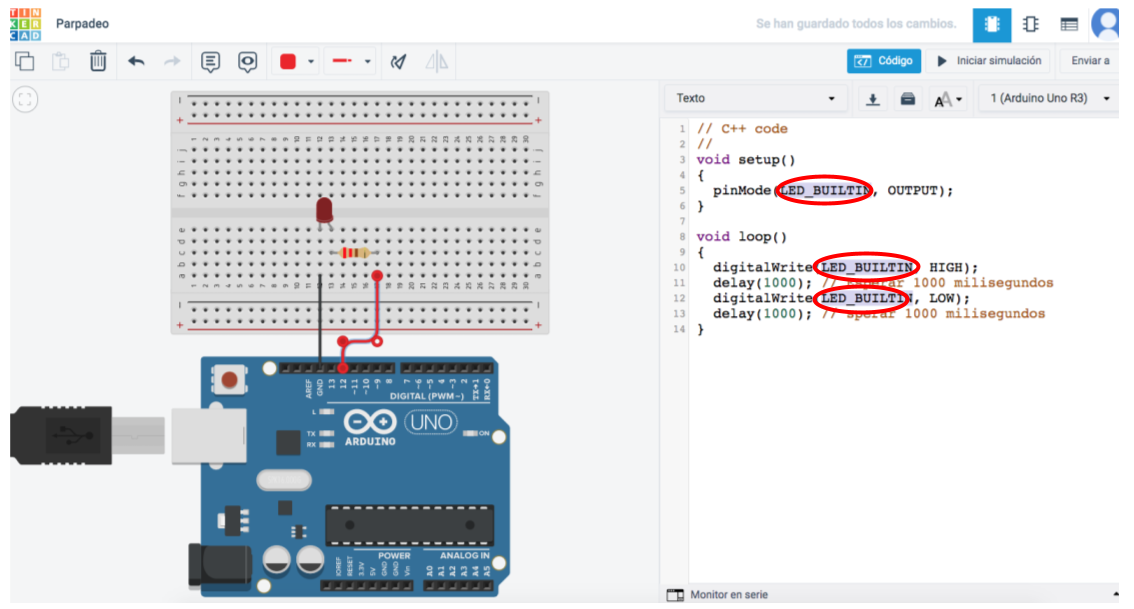
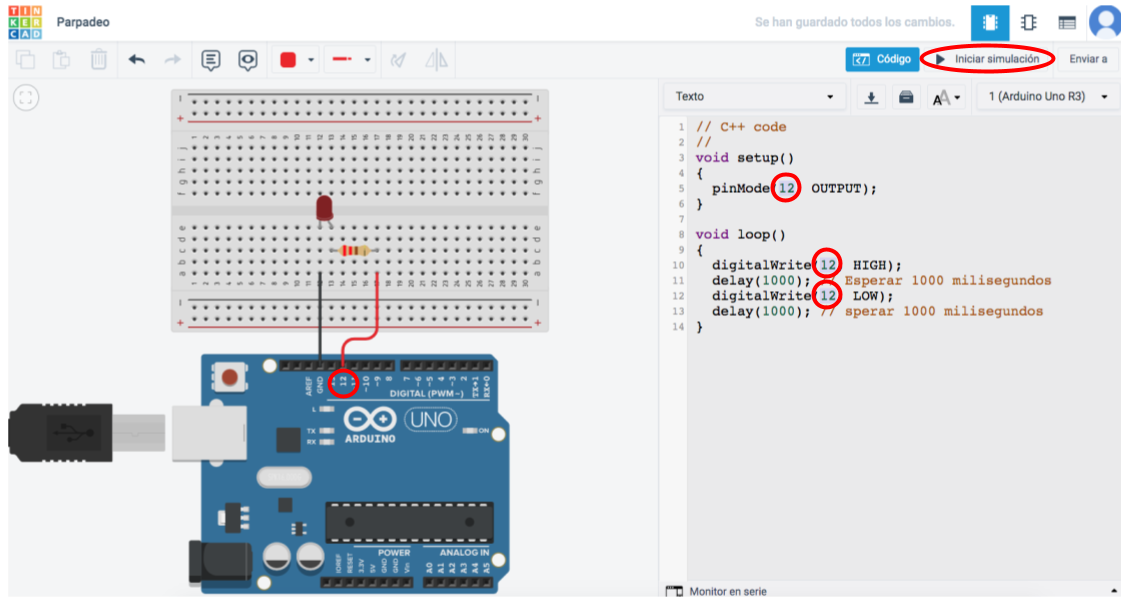
Al hacer clic en 'Iniciar Simulación', verás al LED apagarse y encenderse una vez por segundo.
La programación en Arduino generalmente se divide en dos bloques:
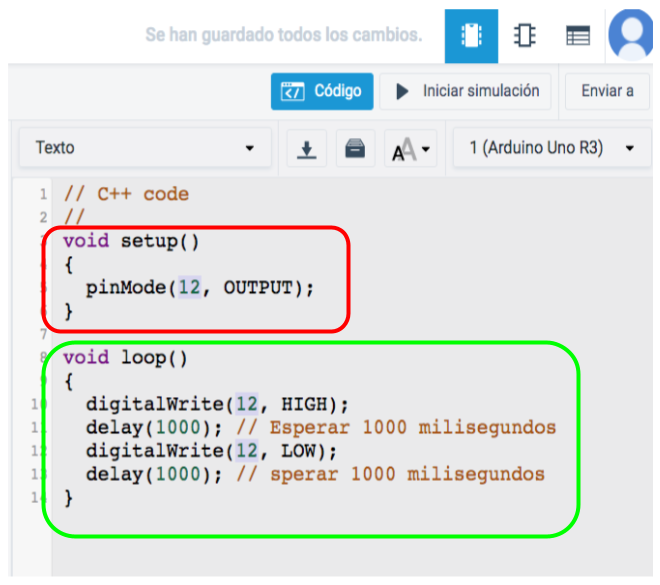
¿Qué pasa si ponemos las instrucciones que están en el void loop en el setup?, prueba a escribir este código y observa que ocurre.
|
void setup() void loop() |
¿Has visto parpadear el LED? Aquí dejamos un video paso a paso por si tienes dudas.
Puedes acceder al proyecto en Tinkercad con este enlace: https://www.tinkercad.com/things/lKmt4fqIV1f
Obra publicada con Licencia Creative Commons Reconocimiento Compartir igual 4.0