Paso 1
Es el momento de poner en práctica todo lo que hemos aprendido. ¡Vamos a descargar una imagen de tu ciudad desde el espacio!
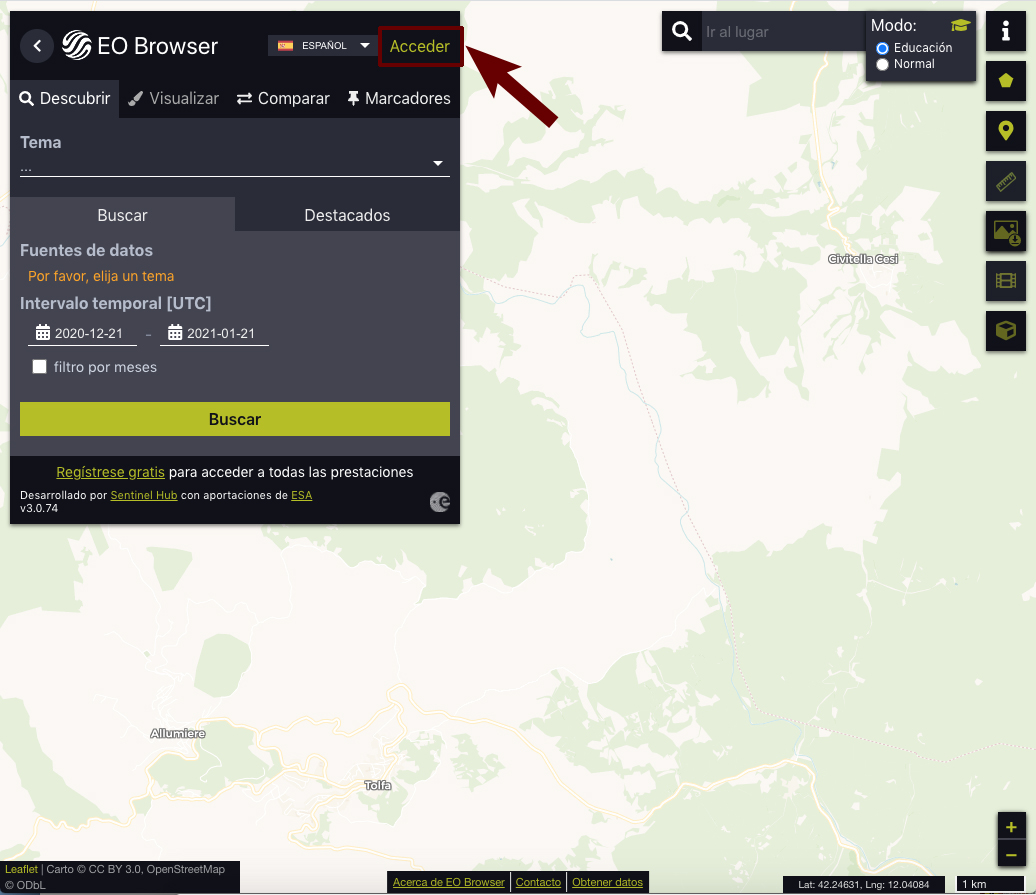
Accede a la aplicación EO Browser:
Es el momento de poner en práctica todo lo que hemos aprendido. ¡Vamos a descargar una imagen de tu ciudad desde el espacio!
Accede a la aplicación EO Browser:
Selecciona el modo "Educación":
Se puede cambiar entre el modo “Normal” y “Educación” haciendo clic en el icono en forma de birrete en la parte superior derecha:

Inicia sesión:
Para poder ver y descargar una imagen no es imprescindible iniciar sesión.
Si ya tienes una cuenta, inicia sesión ahora con tu usuario y contraseña.
Si no la tienes, puedes continuar, pero te recomendamos que en el futuro te crees un usuario gratuito para tener acceso a todas las funcionalidades de EO Browser que trataremos en otras prácticas.
Selecciona el lugar elegido en el buscador:
Buscamos en el menú la ciudad o el lugar elegido. También es posible navegar directamente en el mapa hasta localizarla.

Puedes ajustar el zoom con la rueda del ratón y comprobarlo en la barra de direcciones:

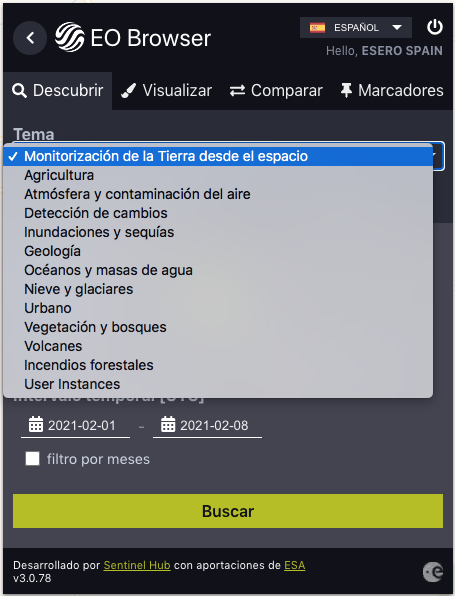
Elige el tema:
Seleccionamos en el menú de temas de la izquierda “Monitorización de la Tierra desde el espacio”.
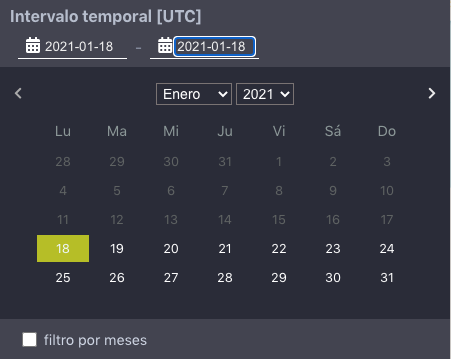
Selecciona las fechas.
Podemos elegir un intervalo de fechas o un día. En nuestro ejemplo seleccionamos la misma fecha de inicio y de fin, el 18 de enero de 2021. Tú puedes seleccionar las fechas que quieras.
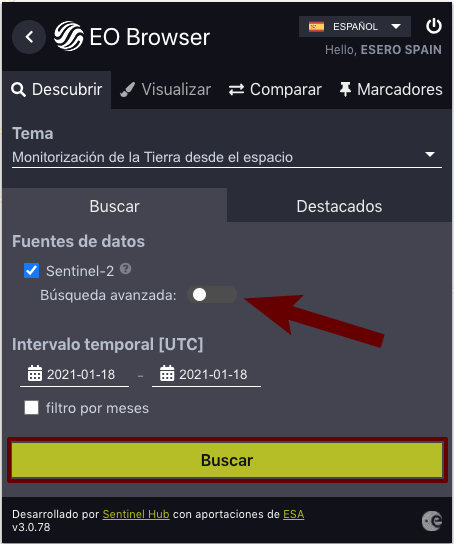
Busca y selecciona las imágenes
Haz clic en "Buscar", pero recuerda que en "Búsqueda avanzada" puedes cambiar la cobertura de nubes y otros parámetros antes de hacerlo.
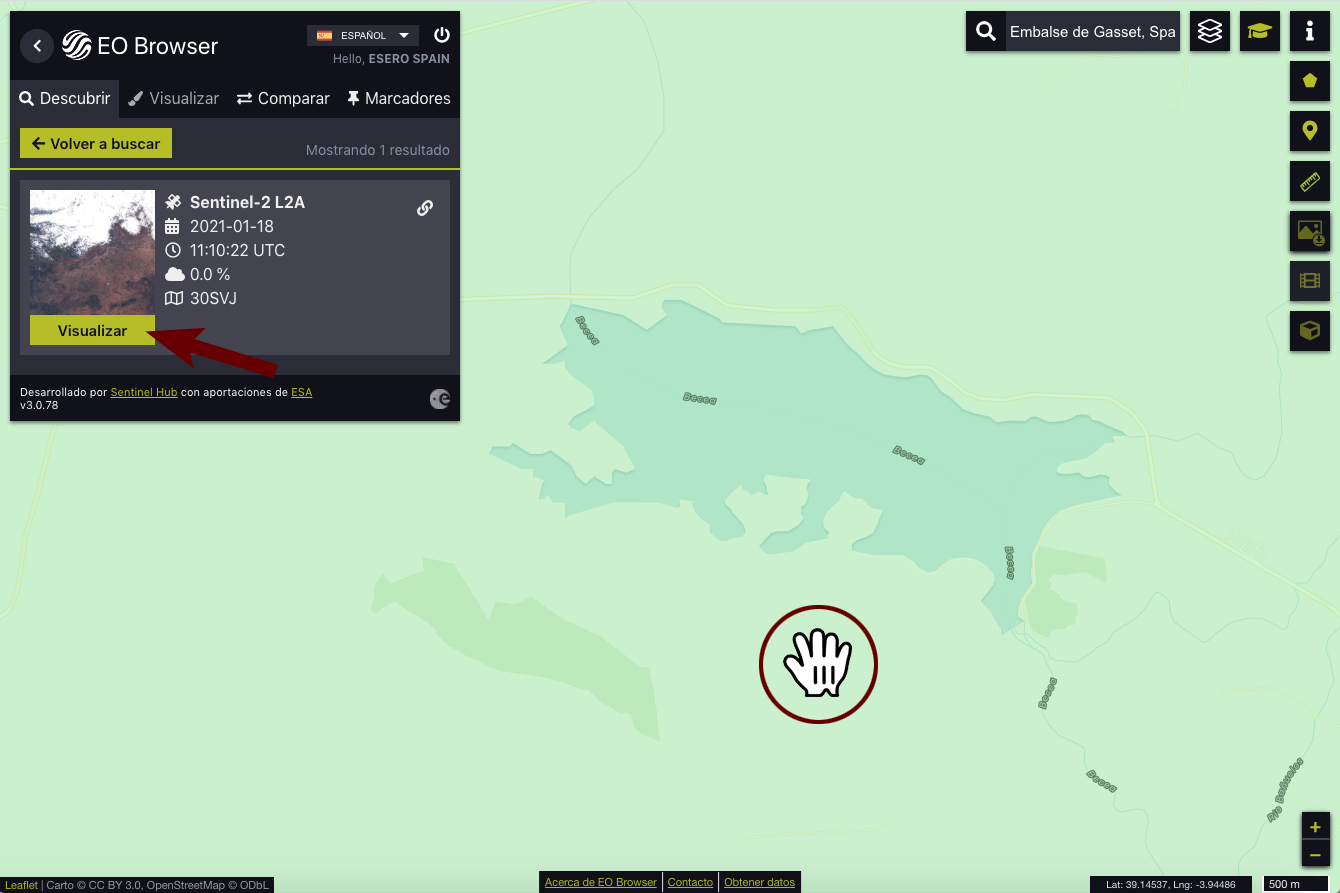
Unos segundos después te aparecerán las imágenes. En nuestro ejemplo, solo hay una imagen correspondiente al día 18 de enero de 2021.
Para seleccionarla pulsa en "visualizar" o en cualquier lugar del mapa, que se coloreará de verde al pasar el cursor por encima:
Elige tu índice o script
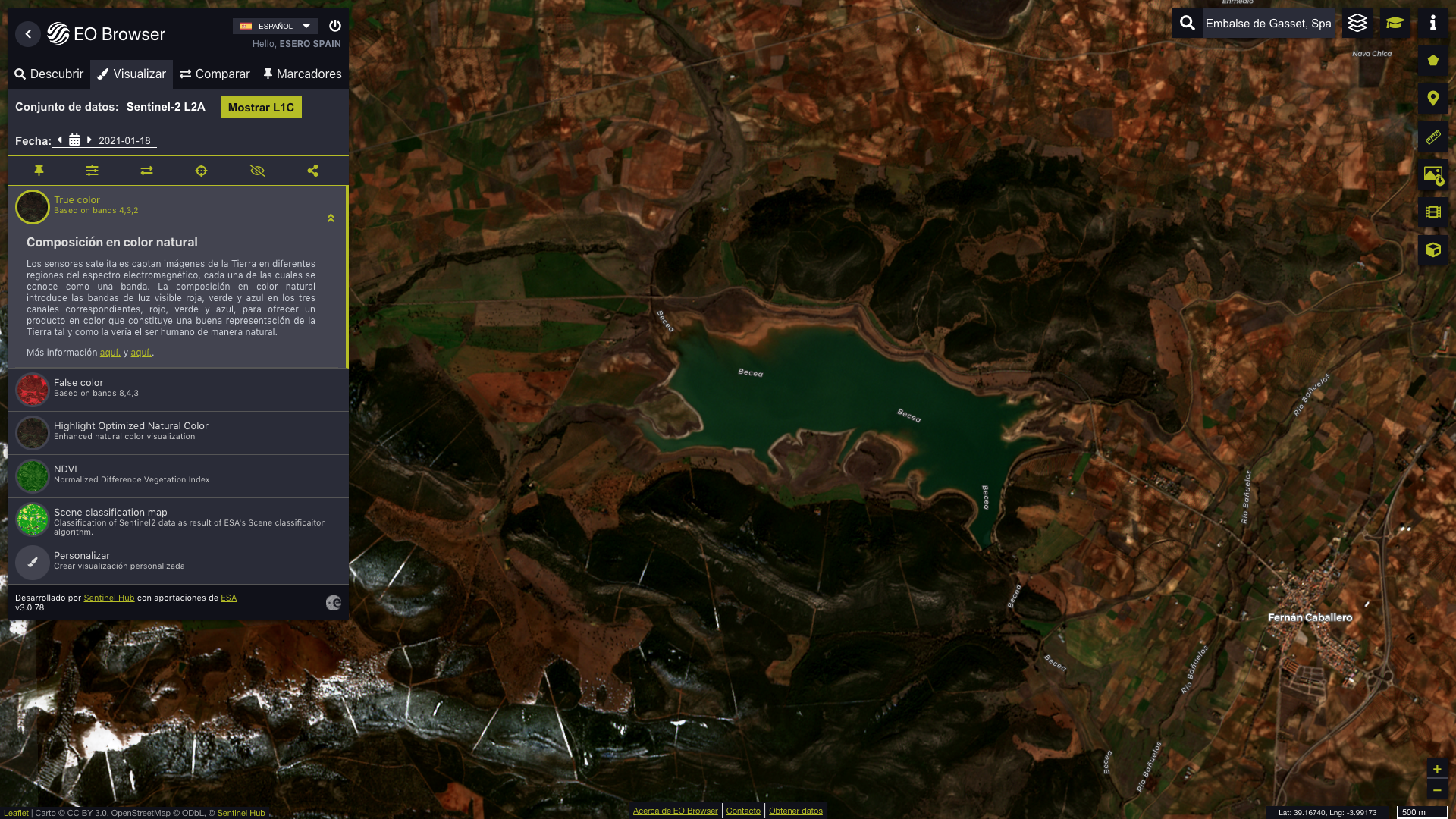
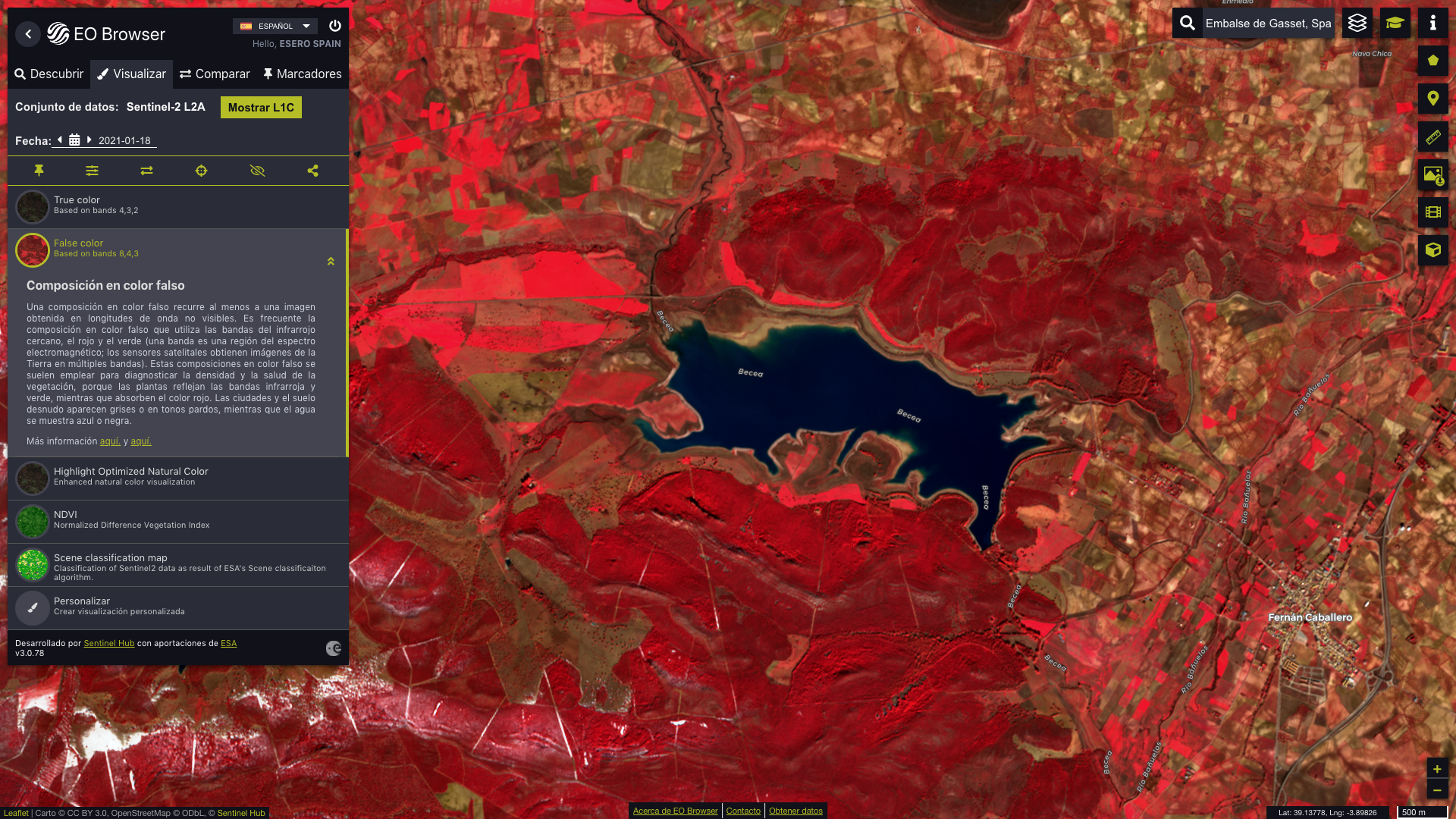
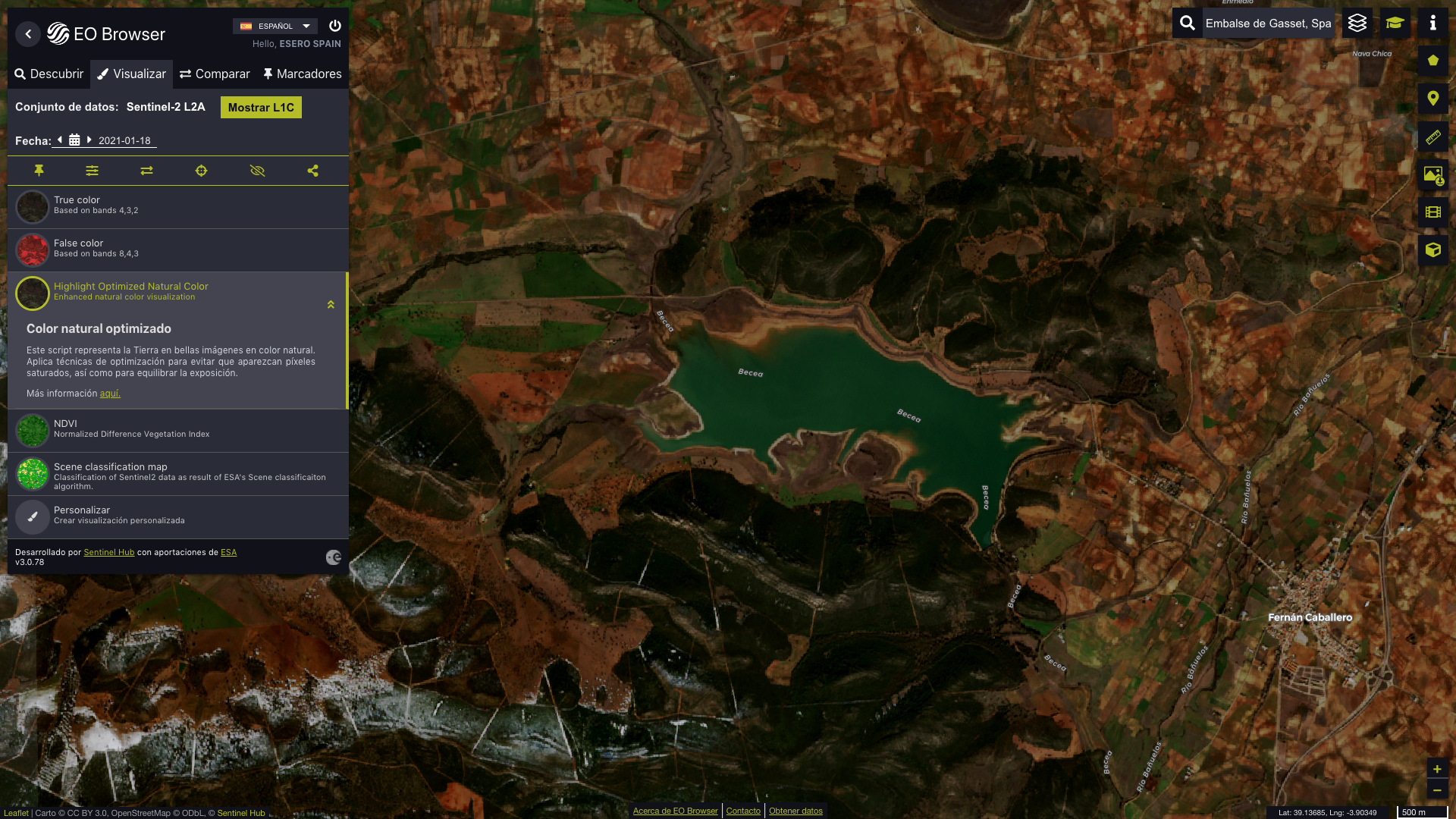
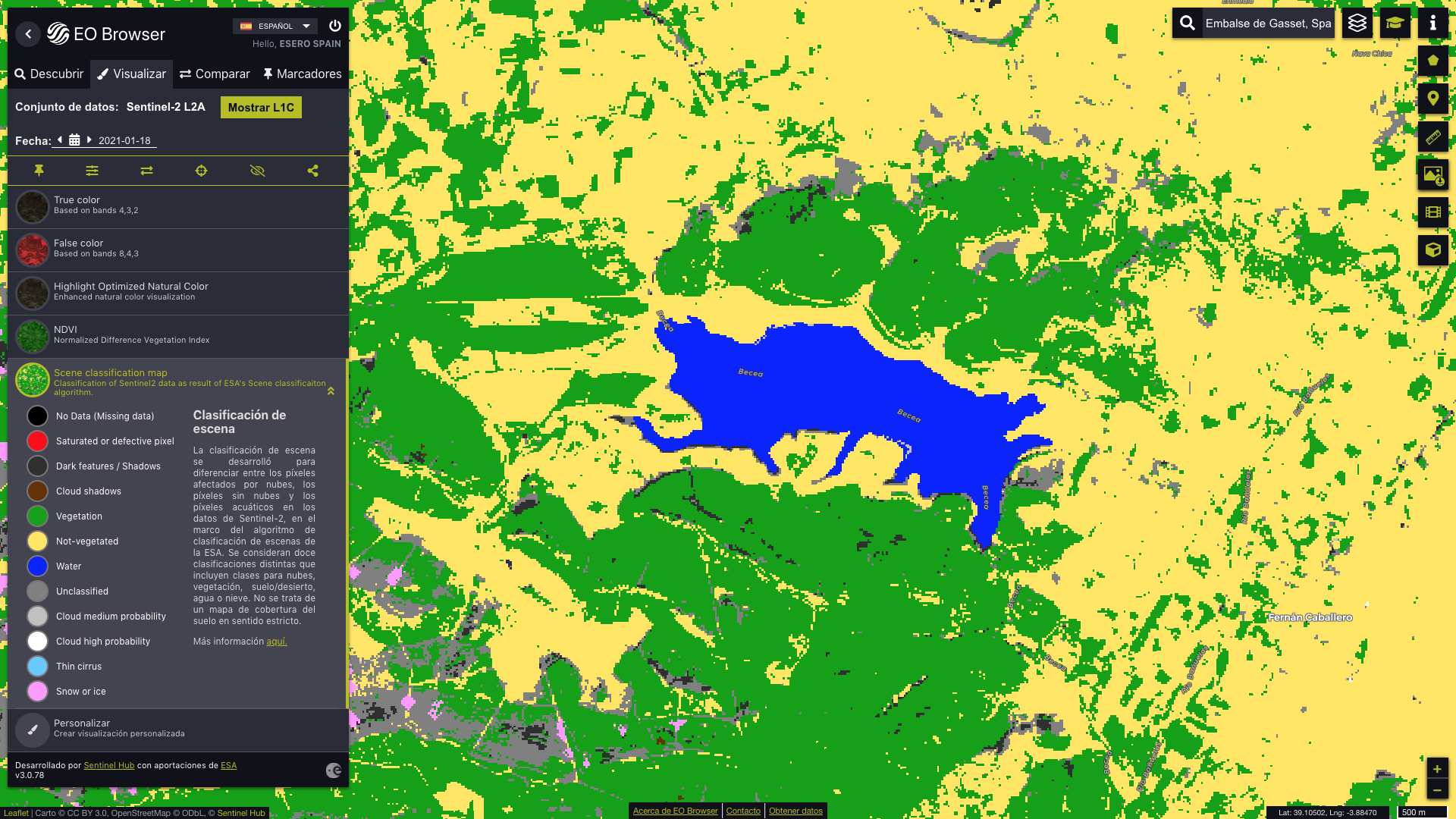
Unos segundos después aparecerá la imagen y podremos elegir entre los distintos índices o scripts en el menú de la izquierda.
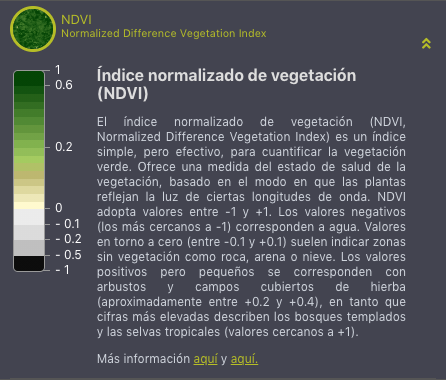
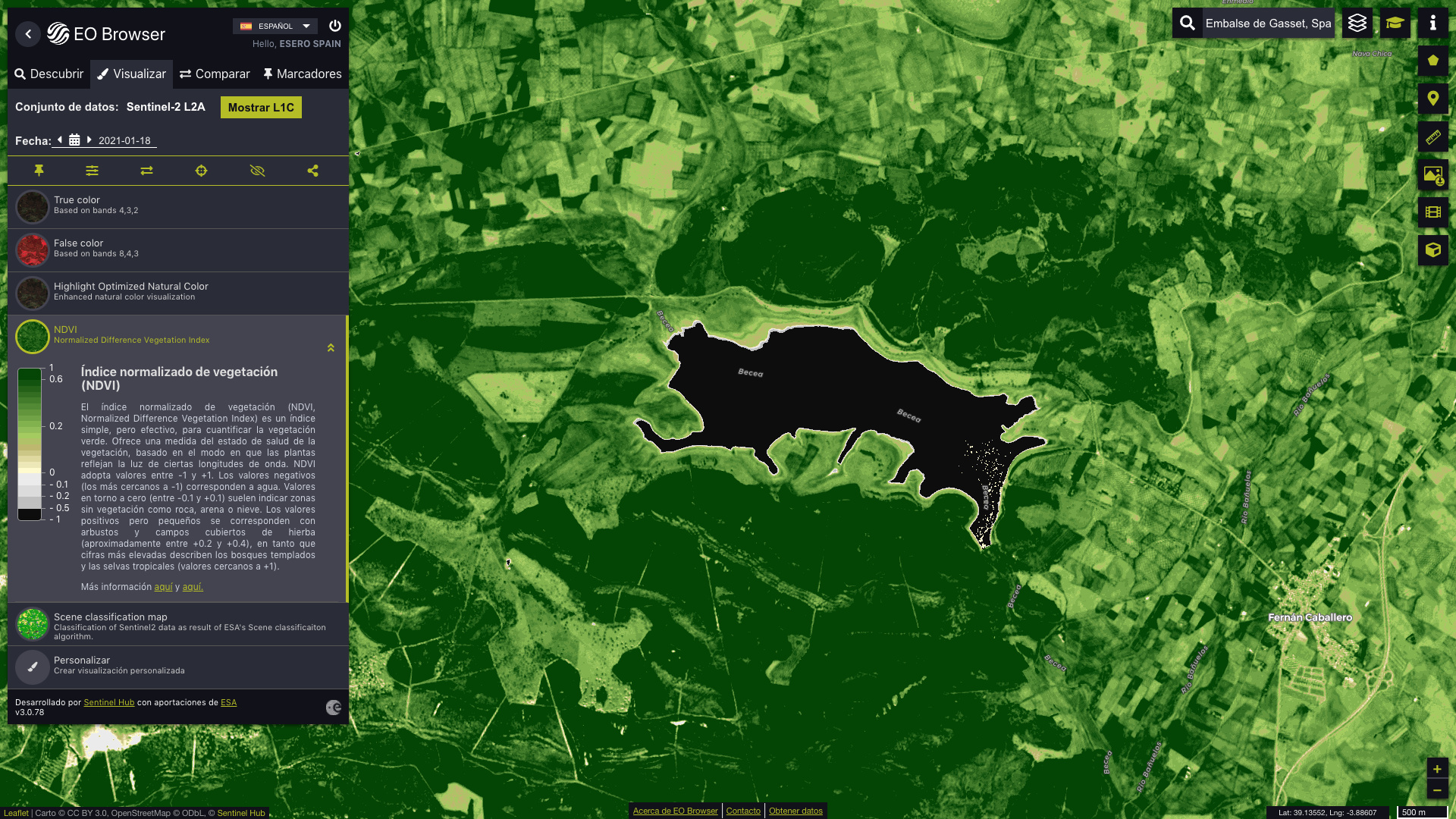
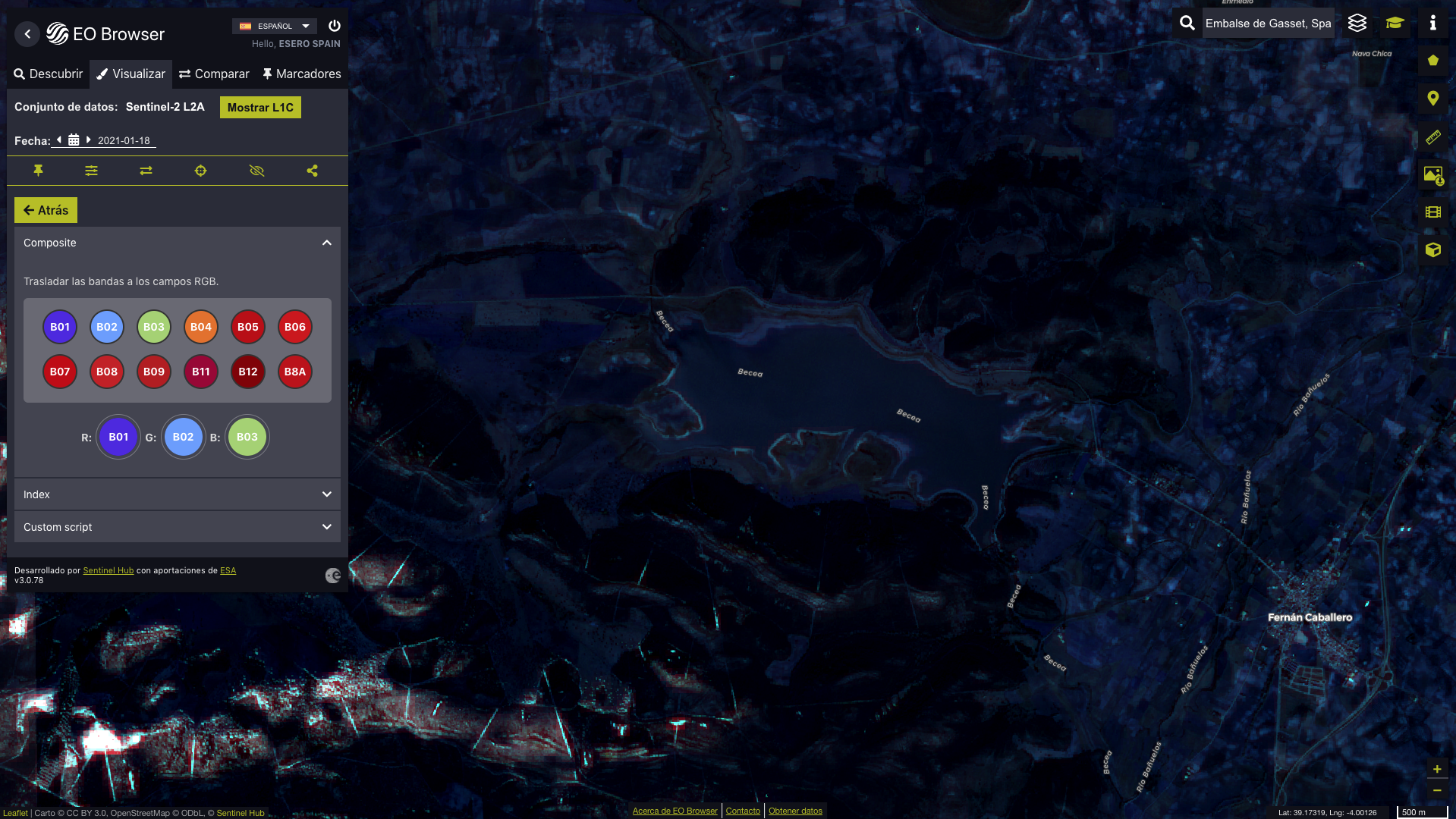
¿Qué aporta cada uno de ellos? Podemos comprobar que en algunas imágenes no se diferencian bien las masas de agua y en otras se ven muy bien destacadas. Por ejemplo, en la composición en color natural aparecen en color verde y podría confundirse con la vegetación. Sin embargo en las composiciones en "falso color" y "NDVI" aparecen claramente diferenciadas.
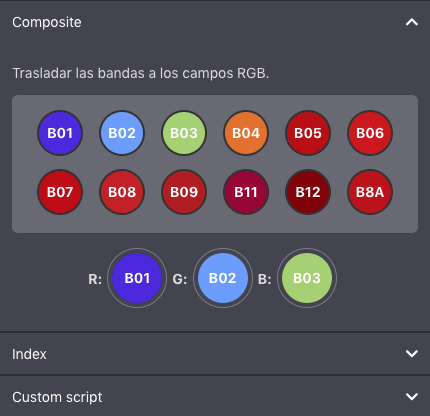
También existe una opción para crear nuestros propios compuestos, índices o scripts.
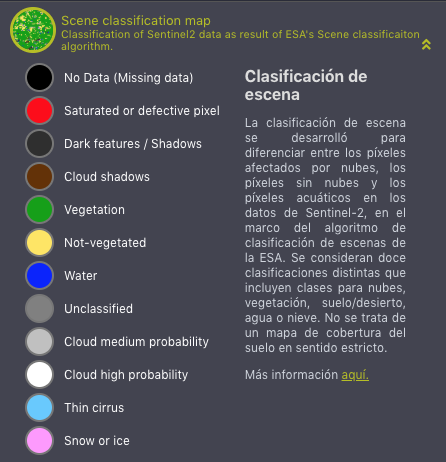
El índice "Clasificación de escena" nos permite diferenciar muy claramente agua, cultivos, zonas sin cultivar, nieve...
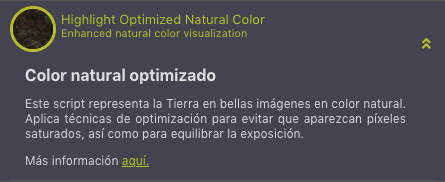
Si haces clic en las flechitas amarillas al lado de cada índice obtendrás más información sobre sus usos.
 |
 |
 |
 |
 |
 |
 |
 |
 |
 |
 |
 |
Descarga tus imágenes:
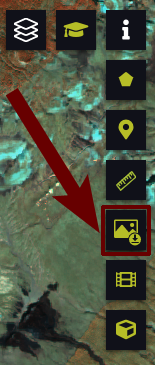
En cualquiera de ellas puedes pulsar en:
 |
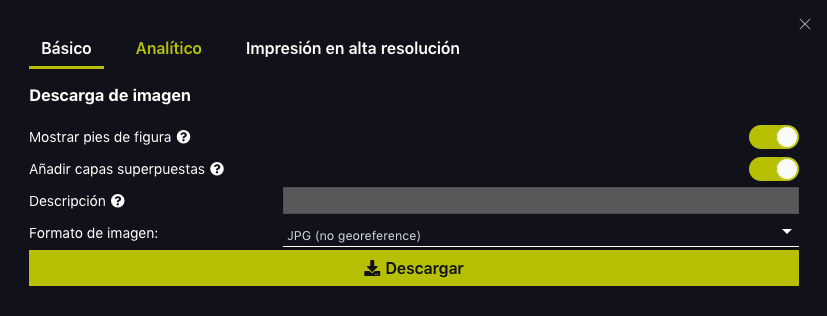 |
| 1. Haz clic en el icono "Descargar imagen" en la parte derecha para ver las opciones de descarga | 2. Aquí podrás elegir entre el modo "básico", "analítico" o "impresión en alta resolución". Después solo tienes que hacer clic en "Descargar" |
¡Enhorabuena! Si has llegado hasta aquí seguro que ya tienes descargada en tu dispositivo tu primera imagen desde el espacio.
Como seguro que te has quedado con ganas de más, intenta ahora ponerte tú otros retos. Aquí te dejamos algunos:
Piensa con qué tema y con qué índices se verán mejor cada uno de estos fenómenos. Fíjate qué satélites son los que utiliza EO Browser para mostrarnos los temas que elegimos. Después puedes seleccionar otras fechas para ver las diferencias. En el siguiente apartado te vamos a explicar cómo hacerlo.
¿Te animas a compartir tus avances de este reto en Twitter? Utiliza las etiquetas #ObservaLaTierra, #DelEspacioalAula y menciona a @EseroSp.
Tuitea desde tu cuenta, si tienes, o desde la de algún familiar.
¡Te esperamos en el próximo mini-reto!
Obra publicada con Licencia Creative Commons Reconocimiento Compartir igual 4.0