Saltar la navegación

Guía para comprar dos imágenes con EO Browser

Paso 1

Es el momento de poner en práctica todo lo que hemos aprendido. ¡Vamos a comparar dos imágenes obtenidas desde desde el espacio!

Si has cerrado la aplicación, vuelve a acceder a EO Browser:

¡Pincha aquí!


Ahora sigue todos los pasos que hemos visto en la "Guía para descargar una imagen de tu ciudad con EO Browser" del Mini-reto 2 hasta el paso 8: "Elige tu índice o script".

Cuando termines estarás visualizando una imagen con el índice o script que hayas elegido en el menú.

Paso 2

Añadir a Marcadores

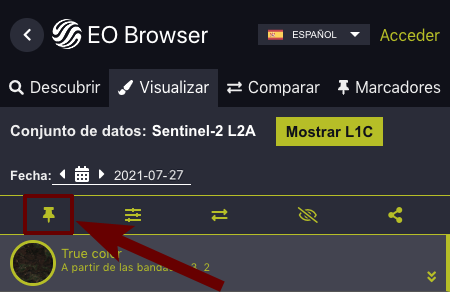
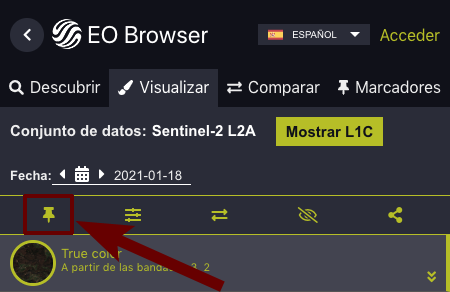
Para poder comparar esta imagen con otra, en primer lugar debemos añadirla a la pestaña "Marcadores" pulsando en el icono de la chincheta:

compara01


Paso 3

Busca una segunda imagen para comparar y añádela a "Marcadores":

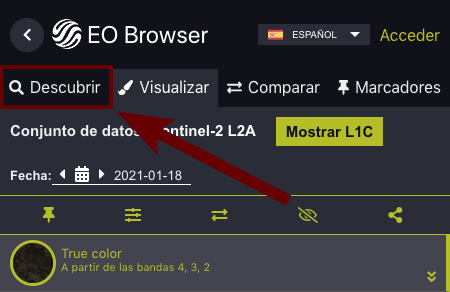
Ahora volveremos a la pestaña "Descubrir" y repetiremos todos los pasos anteriores para buscar otra imagen para compararla con la anterior.

Comparar05

Una vez encontrada, volveremos a pulsar en la chincheta para añadir nuestra segunda imagen a la pestaña "Marcadores".

Comparar01b

Paso 4

Añadir las dos imágenes a "Comparar"

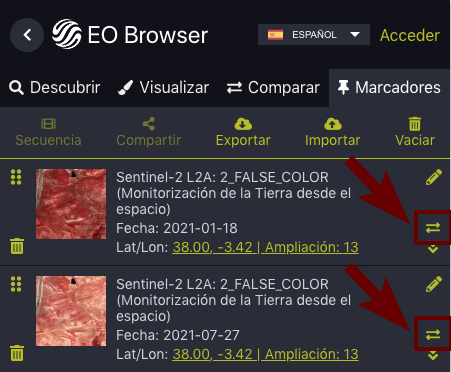
Si vamos a la pestaña "Marcadores" encontraremos las dos imágenes que acabamos de añadir al pulsar en la chincheta. Ahora debemos enviarlas a la pestaña "Comparar" y para ello pulsaremos en las dos flechitas amarillas que aparecen a la derecha de cada imagen:

Comparar02

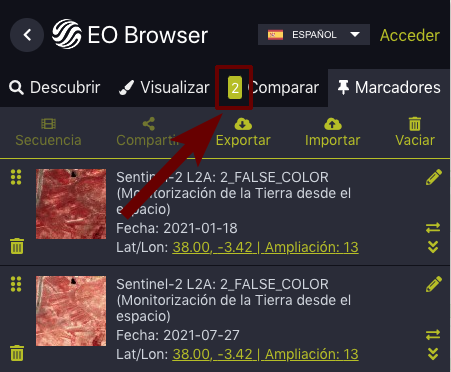
Si lo hemos hecho bien, al añadir la segunda imagen nos aparecerá un 2 al lado de la pestaña "Comparar" indicando que tenemos las dos imágenes listas para ser comparadas.

Comparar03

Paso 5

Compara tus imágenes

¡Ya está todo listo para comparar las dos imágenes!

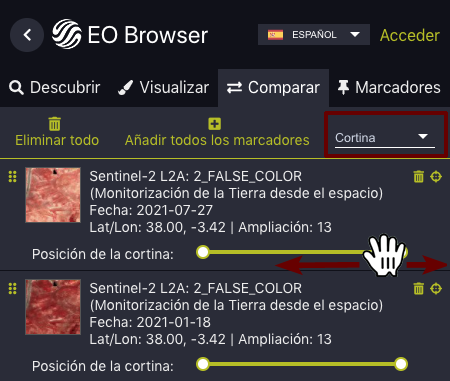
Ve a la pestaña "Comparar" y en la parte derecha encontrarás las dos opciones de comparación disponibles "Cortina" y "Opacidad". Selecciona la que más te convenga. En el ejemplo hemos seleccionado la primera.
Comparar04

Después, moviendo la barra que aparece debajo de la primera imagen podrás ver aparecer la segunda y detenerte en cualquier detalle. Puedes hacer zoom con la rueda del ratón y también navegar por las imágenes e intentar encontrar cualquier elemento natural, artístico o histórico que conozcas.
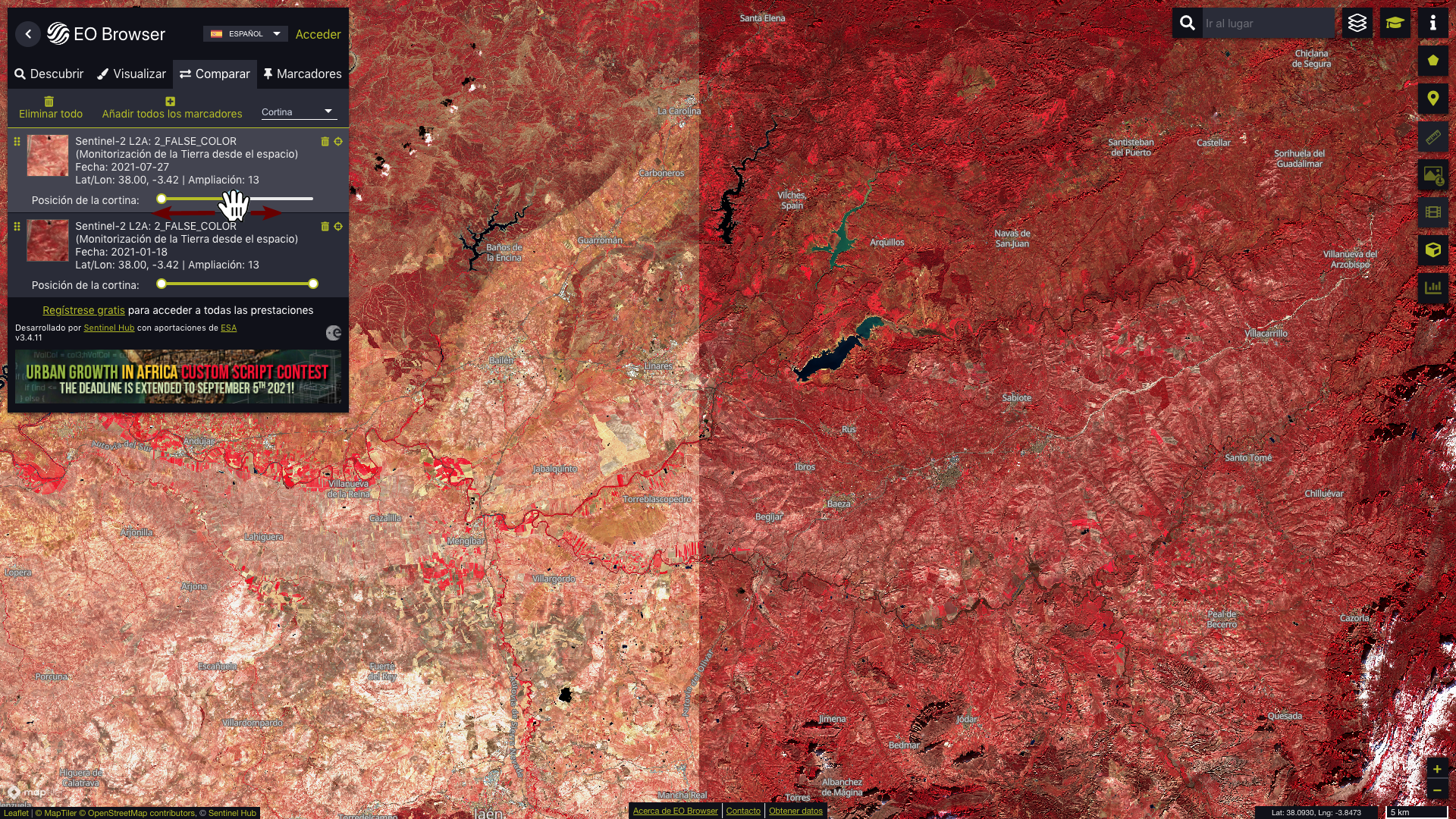
Comparar06


Por ejemplo, en estas imágenes puedes buscar el pantano del Giribaile e intentar localizar la ubicación del famoso puente Ariza, obra del arquitecto Andrés de Vandelvira e el S XVI. Actualmente, se encuentra sumergido bajo las aguas del pantano y sólo puede verse en épocas de sequía, cuando baja el nivel de agua del embalse.

PuenteArizaPuente Ariza. Fuente: listarojapatrimonio.org

RECUERDA: Hay un buscador en la parte superior derecha en la que puedes introducir cualquier lugar que quieras buscar
Reto completado

¡Enhorabuena! Si has llegado hasta aquí seguro que ya sabes cómo comparar dos imágenes con EO Browser y has completado el reto.

Como seguro que te has quedado con ganas de más, intenta ahora ponerte tú otros desafíos. Aquí te dejamos algunos basados en lo que aprendiste en el Mini-reto 2:

  • ¿Se podrá ver un volcán en erupción?
    • Busca una imagen del Cumbre Vieja el 30 de septiembre de 2021 o del Etna el 18 de febrero de 2021 y compáralas con otras anteriores o posteriores.
  • ¿Y un incendio?
    • Busca en Gran Canaria el 19/08/2019 o Sierra Bermeja el 10/09/2021 y compáralas con otras anteriores o posteriores.
  • ¿Y una intensa nevada como la de la borrasca Filomena?
    • Busca Madrid el 25 de enero de 2021 y compárala con otra anterior o posterior.

Piensa con qué tema y con qué índices se verán mejor cada uno de estos fenómenos. Fíjate qué satélites son los que utiliza EO Browser para mostrarnos los temas que elegimos. Después puedes seleccionar otras fechas para ver las diferencias.

¿Te animas a compartir tus avances de este reto en Twitter? Utiliza las etiquetas #ObservaLaTierra, #DelEspacioalAula y menciona a @EseroSp.

Tuitea desde tu cuenta, si tienes, o desde la de algún familiar.

¡Te esperamos en el próximo reto!