Saltar la navegación

EO Browser

¿Qué es EO Browser?

EO Browser (Powered by Sentinel Hub with contributions by ESAes una aplicación gratuita que nos permite acceder de una forma sencilla a imágenes y datos obtenidos por los satélites Sentinel y por otros muchos satélites de Observación de la Tierra. Además, podremos analizar y descargar dichas imágenes y muchísimas cosas más.

¿Te gustaría ver tu ciudad desde el espacio? ¿o un incendio que ha ocurrido en cualquier lugar de la Tierra?¿o asomarte al cráter de un volcán como el Teide? Verás que con EO Browser es muy fácil.

portada

Volcán Teide (Tenerife). Sentinel-2 L2A. EO Browser

Crear una cuenta gratuita

Para tener acceso a todas las funcionalidades te recomendamos que te crees una cuenta gratuita siguiendo los siguientes pasos:

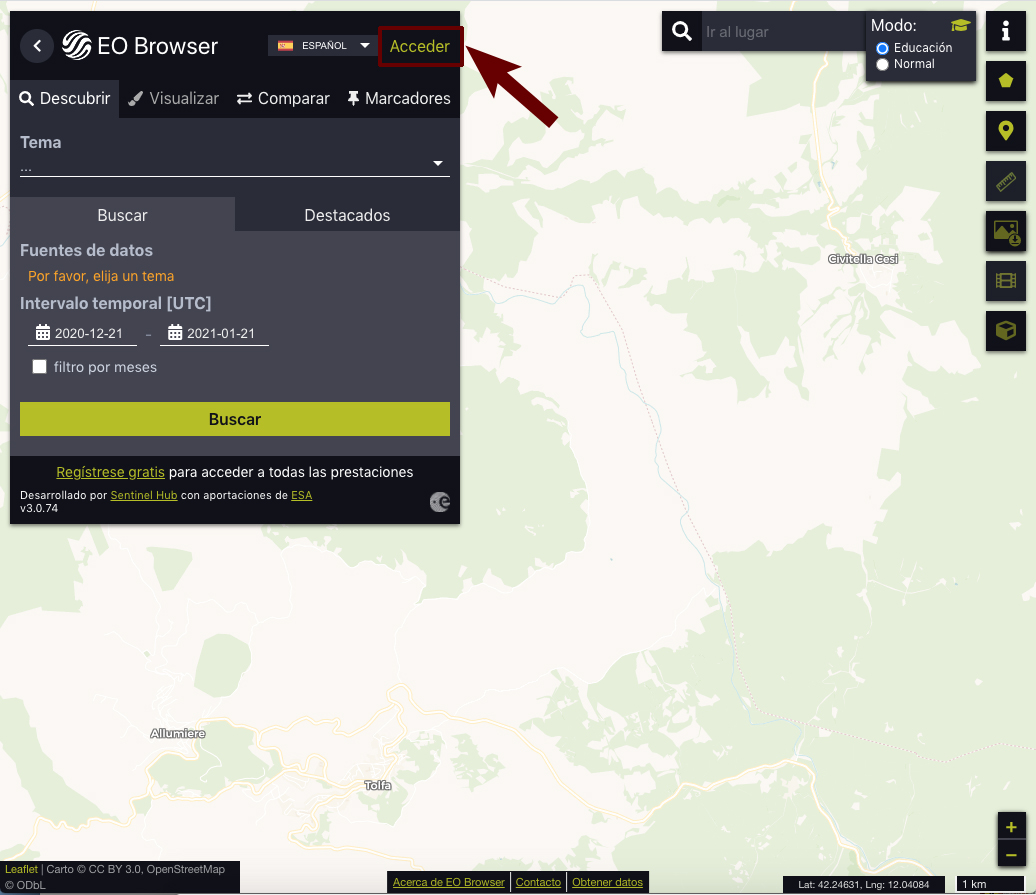
Ejecuta la aplicación EO Browser haciendo clic aquí. Por defecto aparecerá en inglés pero puedes cambiar el idioma a español en la parte superior.

1 2 3
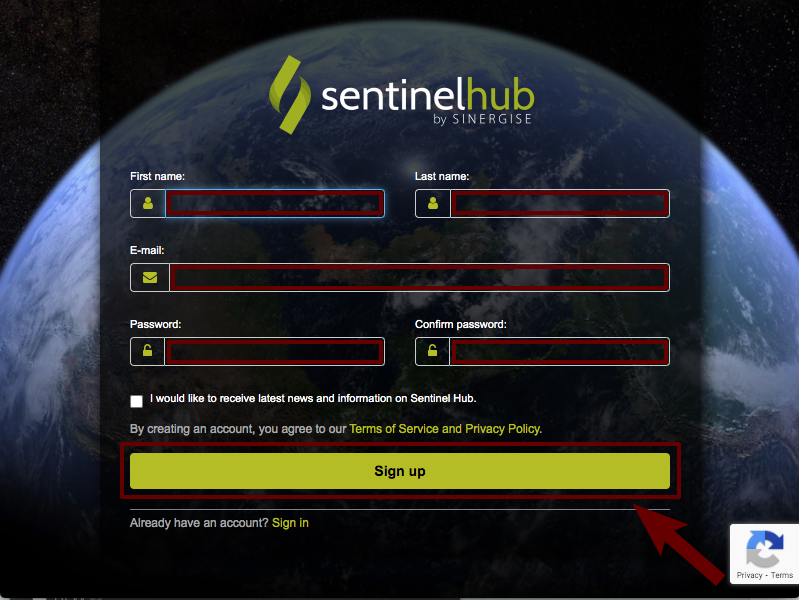
Para iniciar sesión o crear una cuenta gratuita debemos hacer clic en "Acceder" en el menú superior izquierdo En la ventana emergente nos dará a elegir entre iniciar sesión (Sign In) o crear una cuenta nueva (Sign Up). Para crear una nueva cuenta, rellena tus datos y haz clic en "Sign Up". Recibirás un correo de confirmación en tu mail.

Modo educación vs Modo normal

Existen dos modos diferentes para usar el EO Browser:

  • Modo "Normal". Es el que se inicia siempre por defecto. 
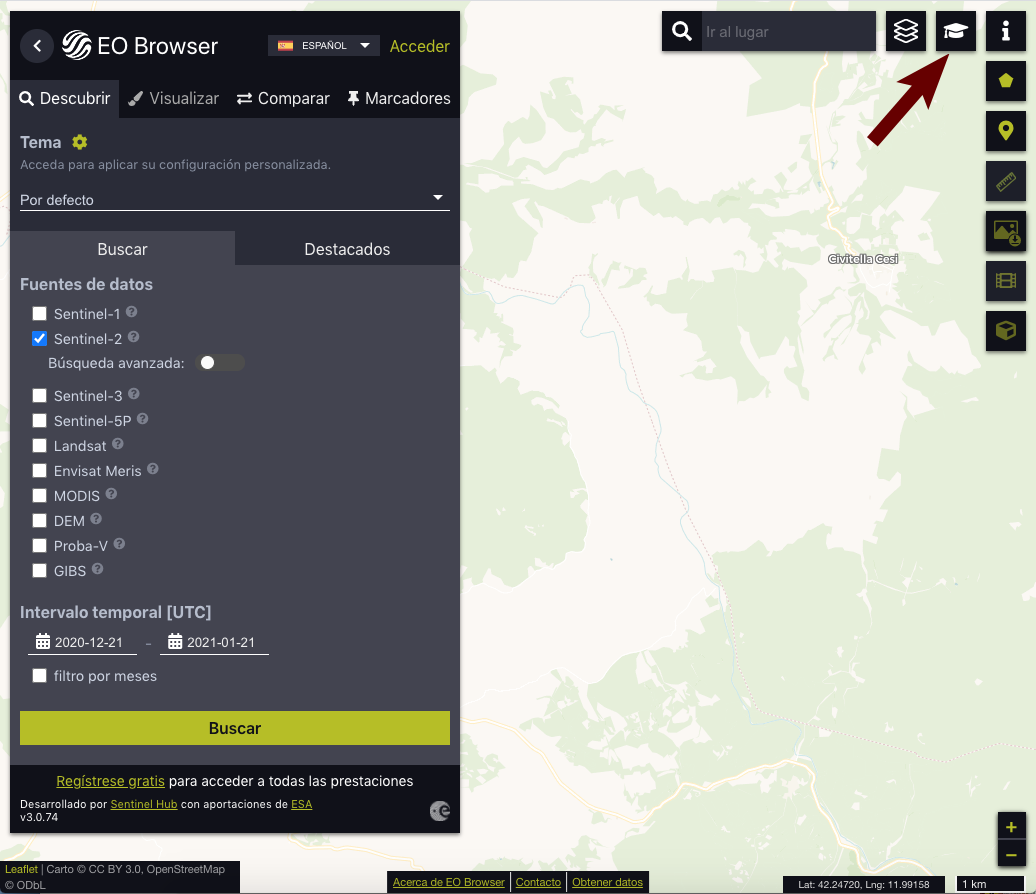
  • Modo "Educación". Se puede seleccionar en el icono del birrete en la parte superior derecha
edu1 edu2 edu3
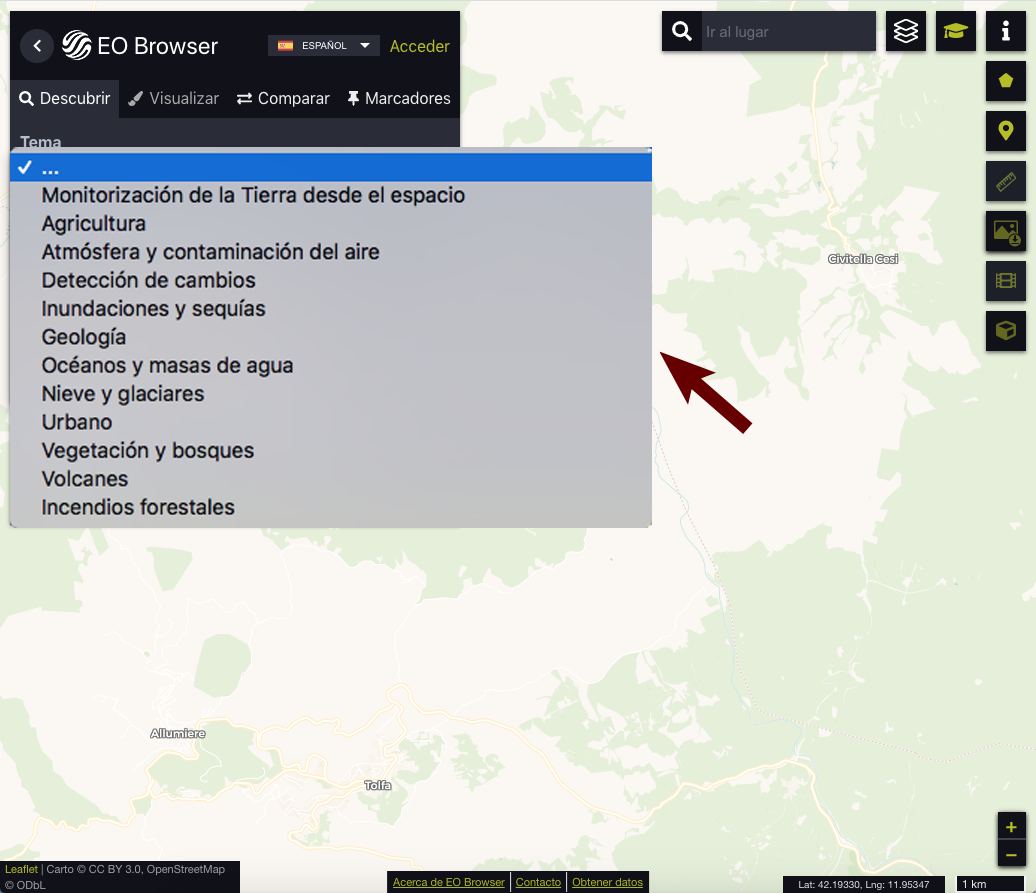
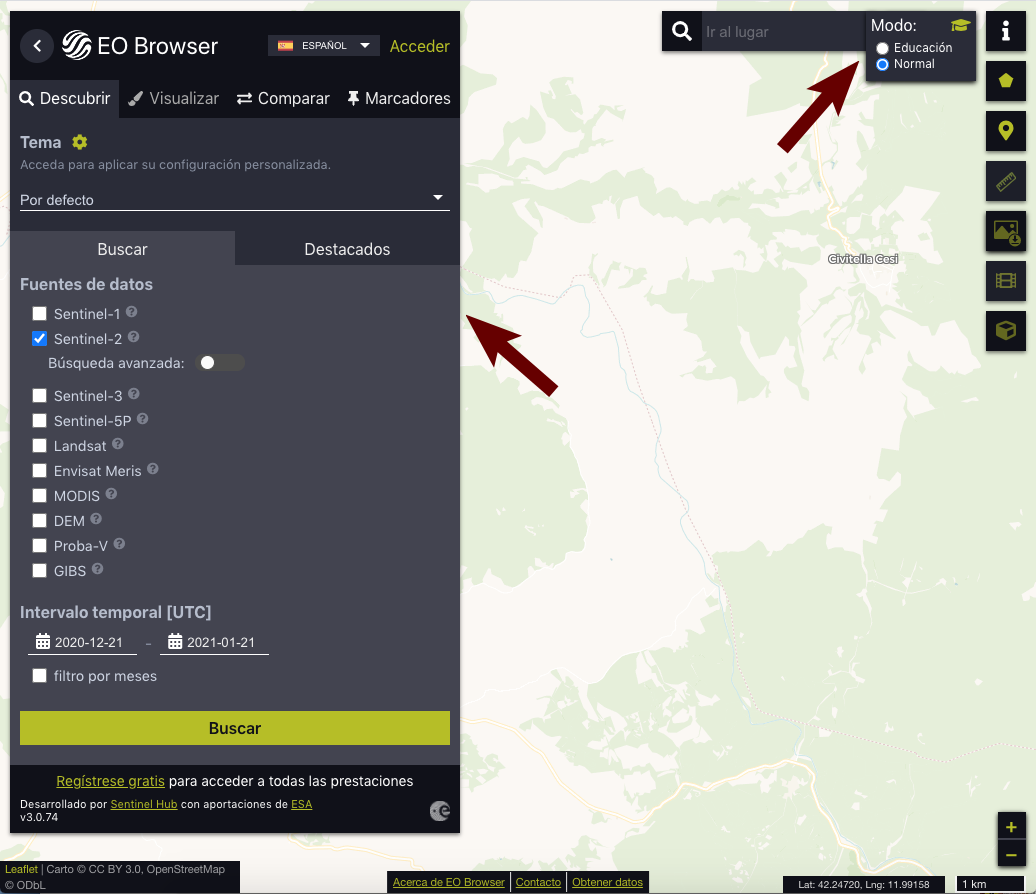
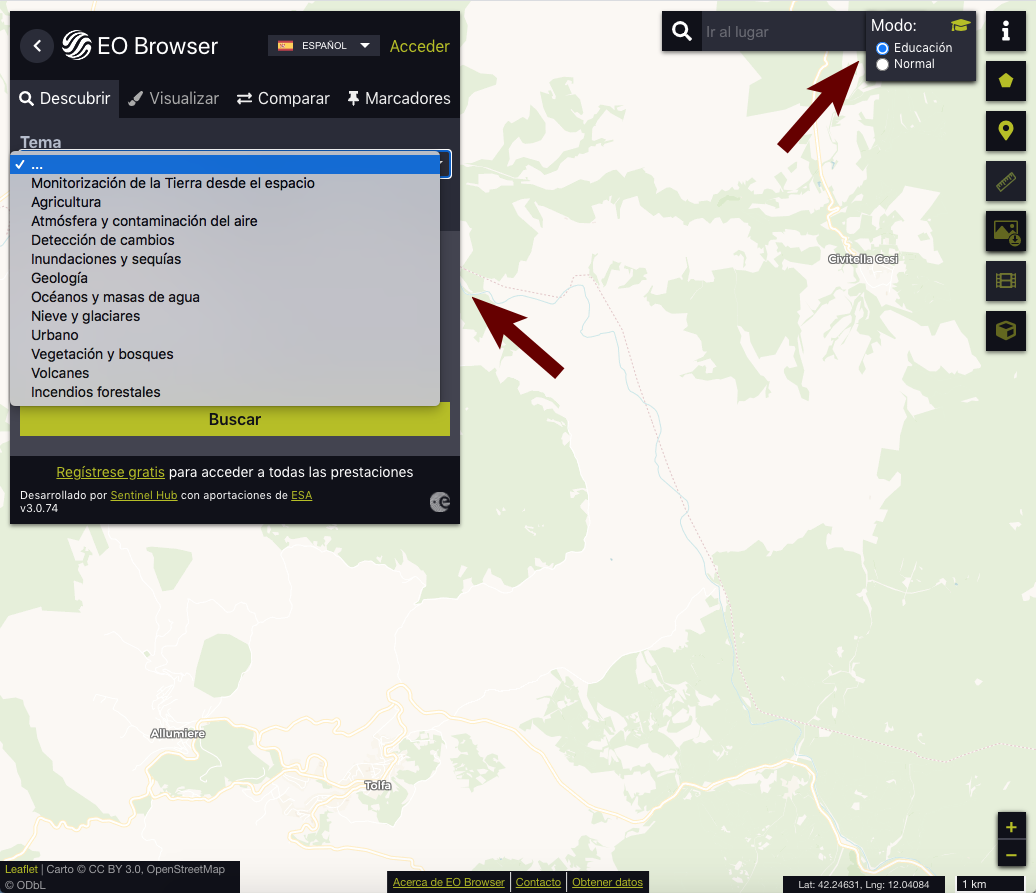
En el icono del birrete (parte superior derecha) nos permite cambiar entre el modo "normal" y modo "educación". En el modo "normal" el menú que aparece está ordenado por satélites. Es conveniente tener alguna idea del uso que tiene cada uno En el modo "educación" el menú nos permite seleccionar temas y la aplicación elige los satélites que se encargan de dar cobertura a esos contenidos

Buscar una imagen

Antes de empezar a buscar debemos seleccionar el idioma, iniciar sesión y decidir el modo en el que trabajaremos (Normal/Educación). Buscar una imagen es muy sencillo, solo tenemos que seguir estos pasos:

  1. Buscar un lugar:
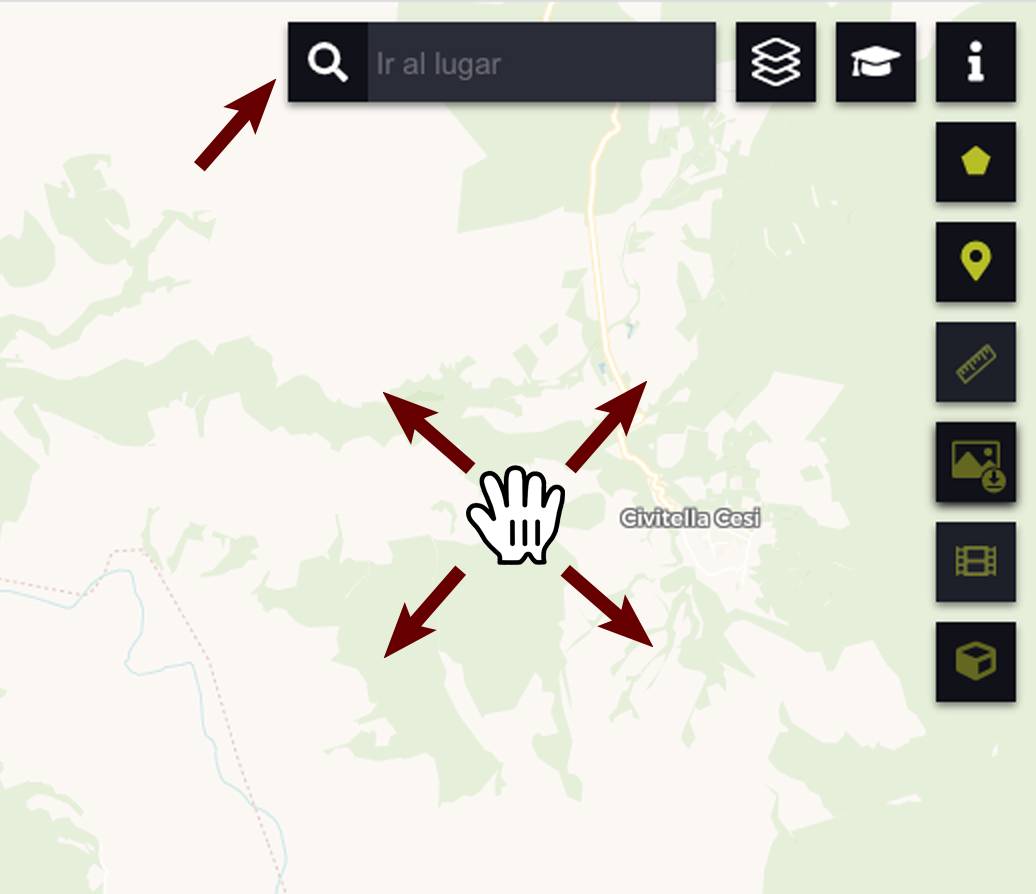
    1. Introducir el nombre del lugar en el cuadro de texto superior
    2. Navegar en el mapa hasta centrar el lugar
  2. Seleccionar satélite o tema (dependiendo de si hemos elegido modo Normal o Educación)
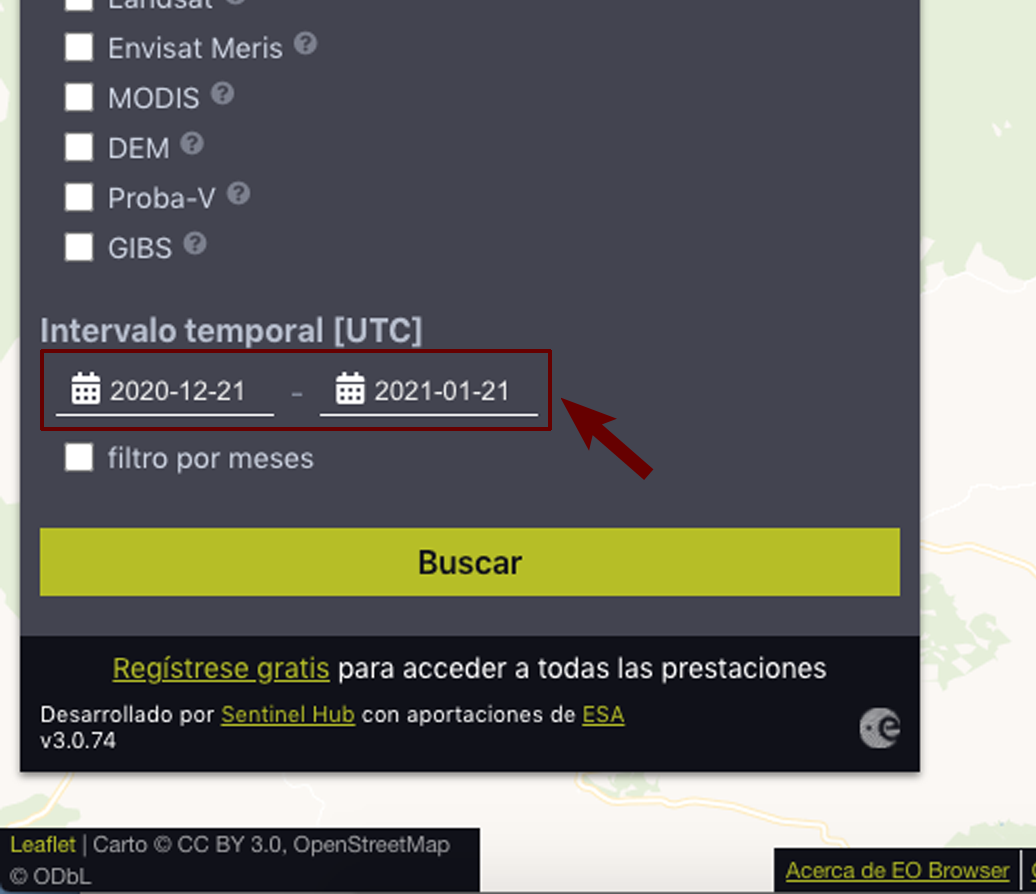
  3. Elegir intervalo de fechas
lugar tema fechas
1. Para elegir el lugar, podemos introducirlo en el cuadro de texto superior o mover el mapa hasta centrarlo. La rueda del ratón nos permite acercar o alejar el zoom*. 2. Seleccionaremos el tema (en modo Educación) o el satélite (en modo Normal) que queramos, en el menú que aparece en el control izquierdo. 3. Por último elegiremos el intervalo temporal que nos interese. Hay que tener en cuenta la disponibilidad de datos de cada satélite. Esto se puede consultar haciendo clic en la interrogación que aparece al lado de cada uno.

* Podemos ver el zoom y las coordenadas del lugar en la barra de direcciones de nuestro navegador:

zoom_coord

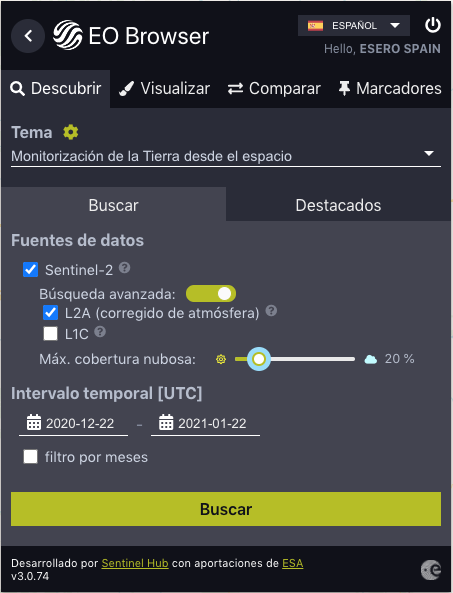
OPCIONAL: Antes de pulsar el botón "Buscar" es muy recomendable entrar en "Búsqueda avanzada" para poder elegir la cobertura de nubes. Por defecto viene seleccionado 100% de cobertura, lo que implica que nuestras imágenes pueden aparecer completamente cubiertas de nubes:
nubes