EO Browser y Javascipt
EO Browser permite la entrada de código directamente, lo que permite personalizar las imágenes obtenidas y crear nuestros propios compuestos.
EO Browser permite la entrada de código directamente, lo que permite personalizar las imágenes obtenidas y crear nuestros propios compuestos.
Para acceder a los scripts, tenemos que seleccionar Custom Sript, dentro de la opción Custom.
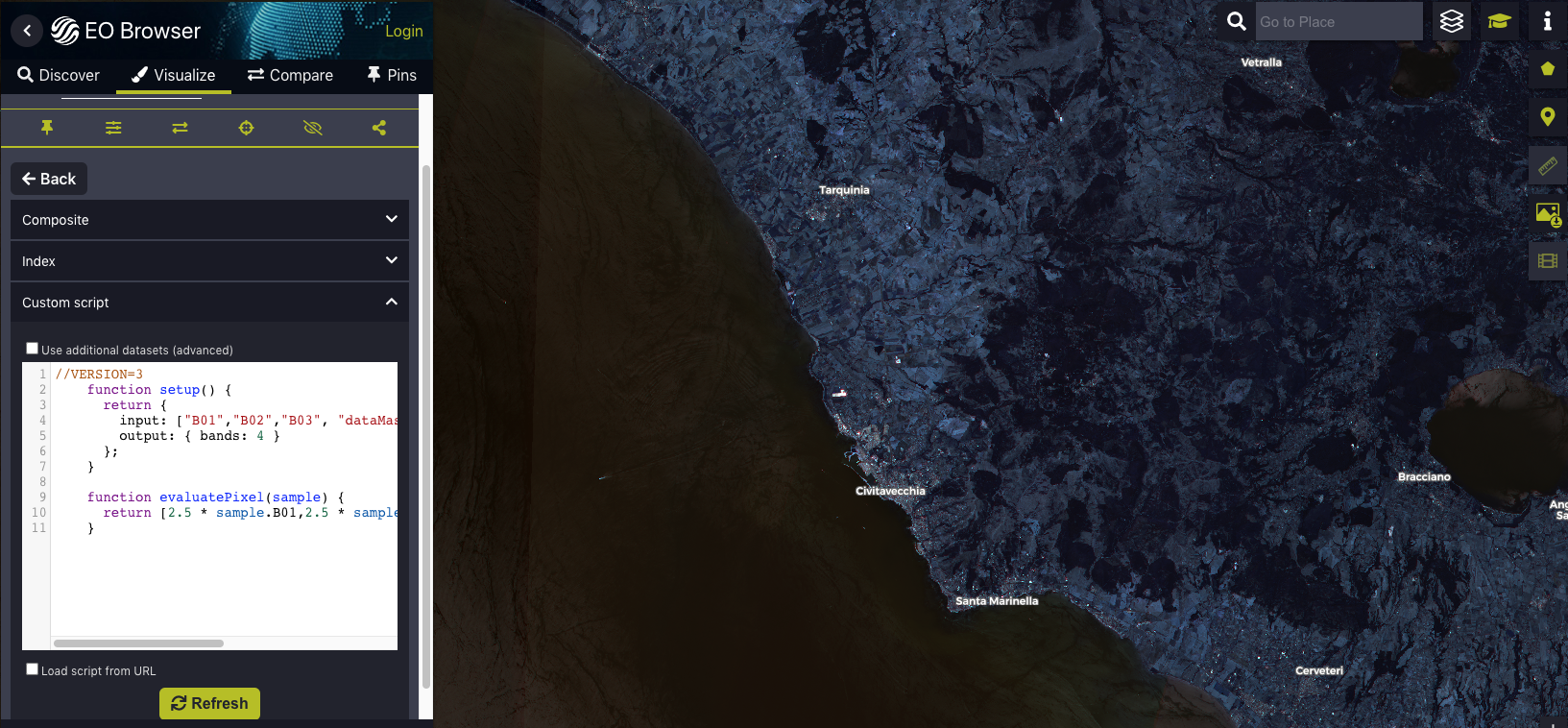
Cuando se abre la ventana blanca de JavaScript, ya se puede comenzar a cambiar el código. Para ver el resultado, pulsamos Refresh.
Ahora vamos a crear un compuesto simple, para ello tenemos que escribir el siguiente código:
| return [B04, B03, B02]; |
El resultado obtenido será parecido a este:
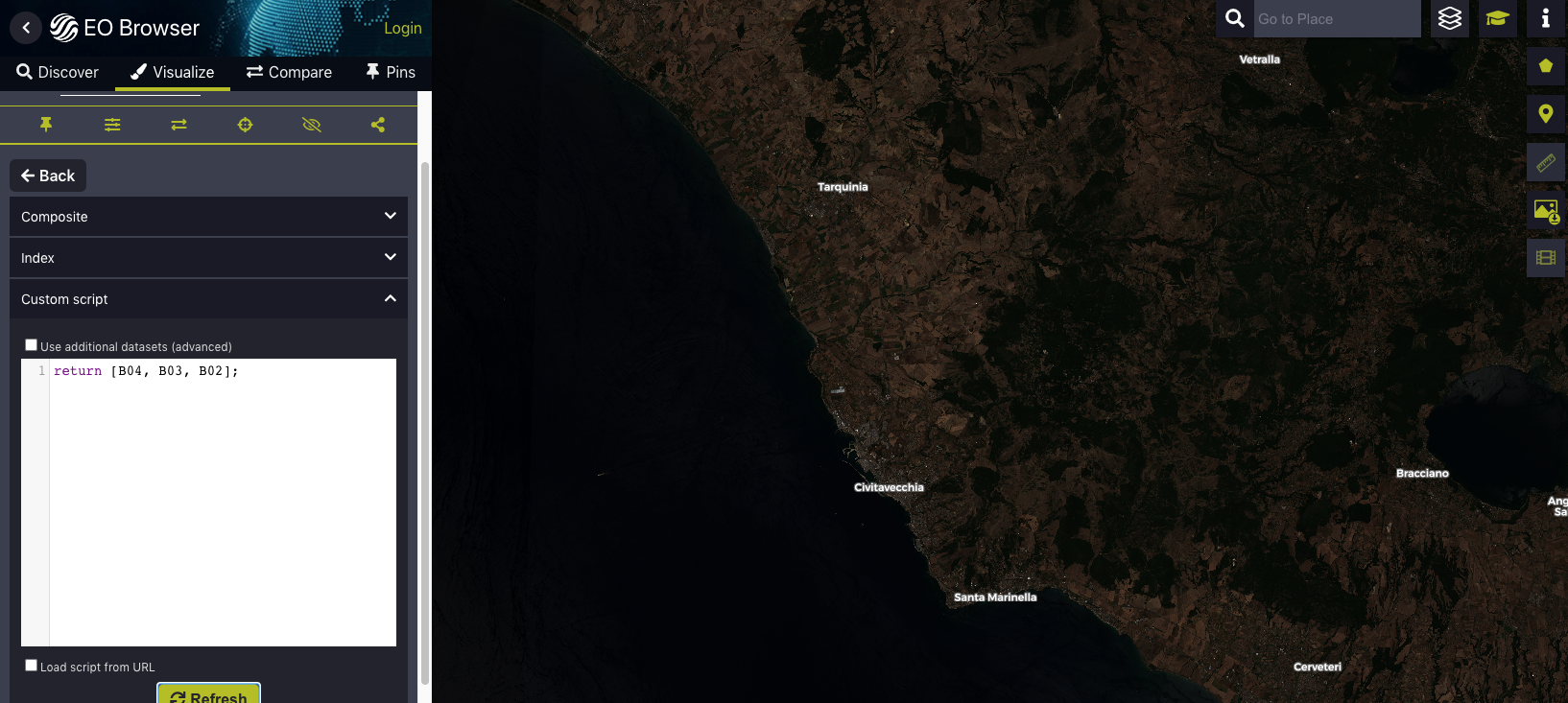
El primer número en la matriz se usará para visualizar el color rojo, el segundo número en la matriz para visualizar el color verde y el tercer número para visualizar el color azul. Podemos definir uno, o tres elementos en la matriz.
Si usamos una sola banda 3 veces, el resultado es el mismo que al usar una banda solo: obtenemos una imagen en escala de grises:
|
return [B04, B04, B04]; // Una banda en los 3 canales RGB - imagen en escala de grises return [B04]; // Igual que el anterior |
Podemos usar // para comentar en javascript. Los comentarios no serán ejecutados. Para crear un comentario multilínea, usamos / * para comenzar y * / para finalizar un comentario.
Prueba a visualizar, algunas de las bandas por separado, introduciendo solo return y dentro de los corchetes el nombre de la banda elegida. ¿Crees que es útil utilizar sólo una banda?
Obra publicada con Licencia Creative Commons Reconocimiento Compartir igual 4.0