Paso 1
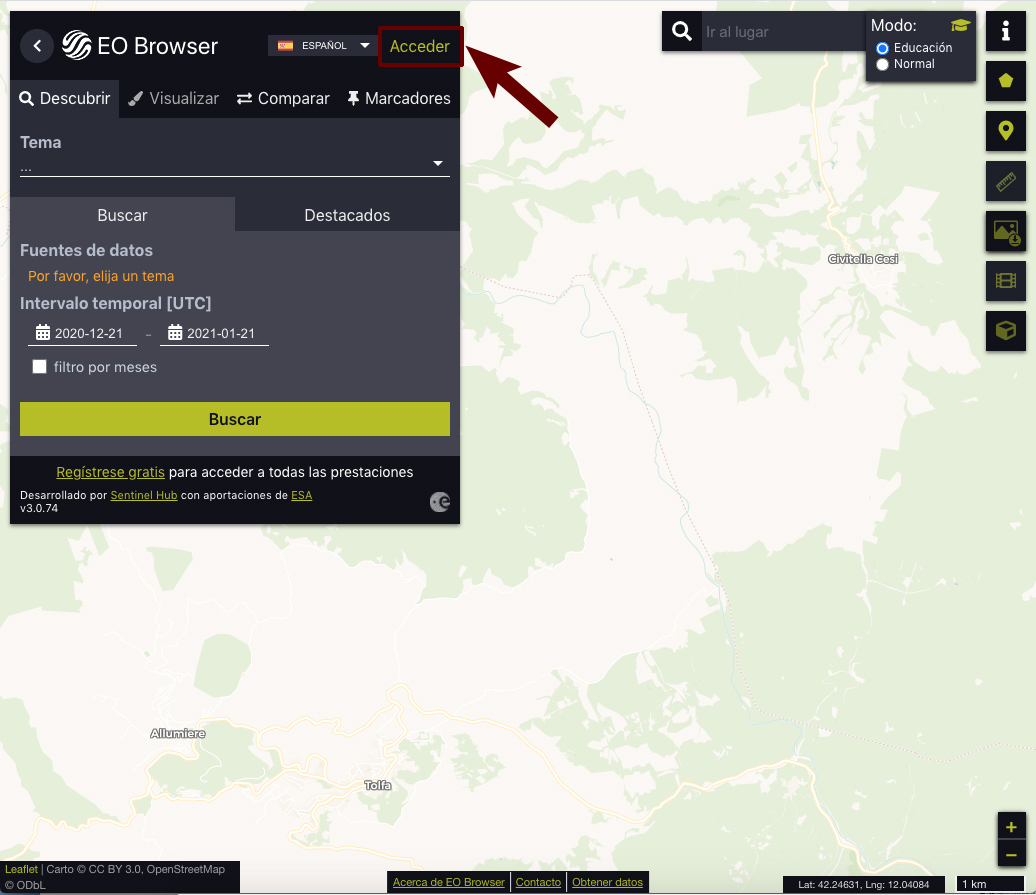
Accede a la aplicación EO Browser:
Accede a la aplicación EO Browser:
Selecciona el modo "Educación":
Se puede cambiar entre el modo “Normal” y “Educación” haciendo clic en el icono en forma de birrete en la parte superior derecha:

Inicia sesión:
Inicia sesión con tu usuario y contraseña. Si no lo tienes todavía, te recomendamos que te crees un usuario gratuito para tener acceso a todas las funcionalidades.
Selecciona el lugar elegido en el buscador:
Buscamos en el menú la ciudad o el lugar elegido, pongamos por ejemplo "Embalse de Gasset". También es posible navegar directamente en el mapa hasta localizarlo.

Puedes ajustar el zoom con la rueda del ratón y comprobarlo en la barra de direcciones:

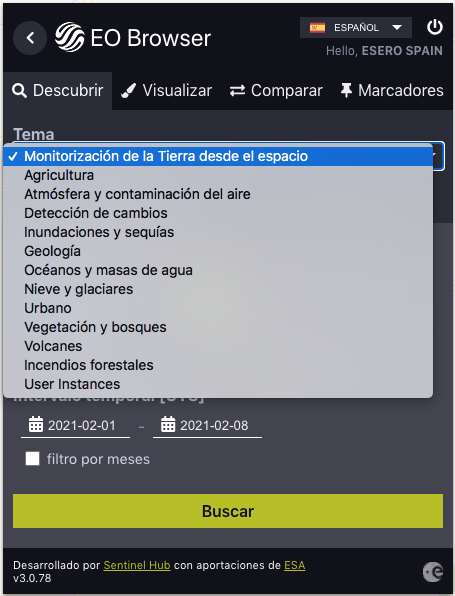
Elige el tema:
Seleccionamos en el menú de temas de la izquierda “Monitorización de la Tierra desde el espacio”.
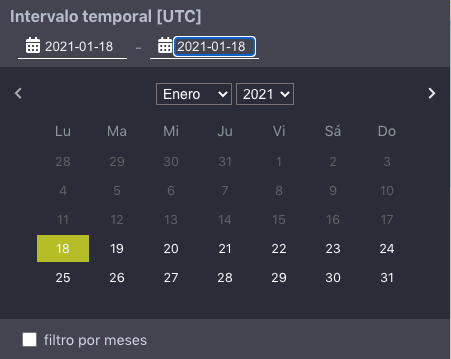
Selecciona las fechas.
Podemos elegir un intervalo de fechas o un día. En nuestro ejemplo seleccionamos la misma fecha de inicio y de fin, el 18 de enero de 2021.
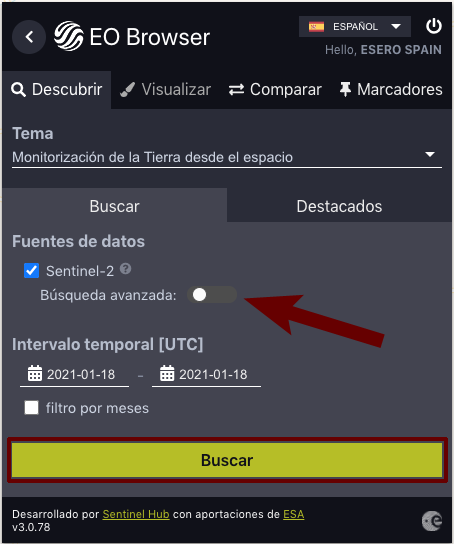
Busca y selecciona las imágenes
Haz clic en "Buscar". Recuerda que en "Búsqueda avanzada" puedes cambiar la cobertura de nubes y otros parámetros.
Unos segundos después te aparecerán las imágenes. En nuestro ejemplo, solo hay una imagen correspondiente al día 18 de enero de 2021.
Para seleccionarla pulsa en "visualizar" o en cualquier lugar del mapa, que se coloreará de verde al pasar el cursor por encima:
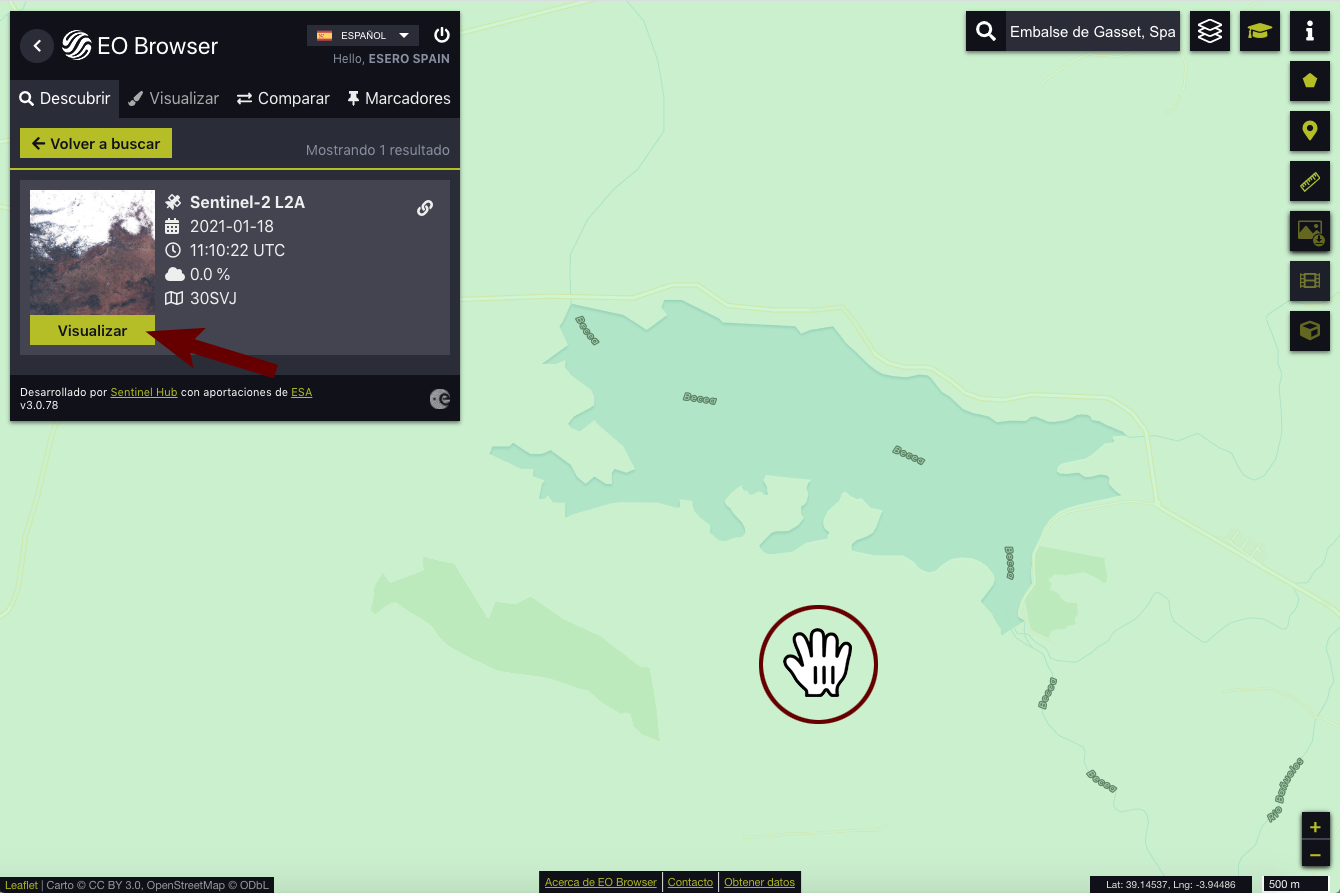
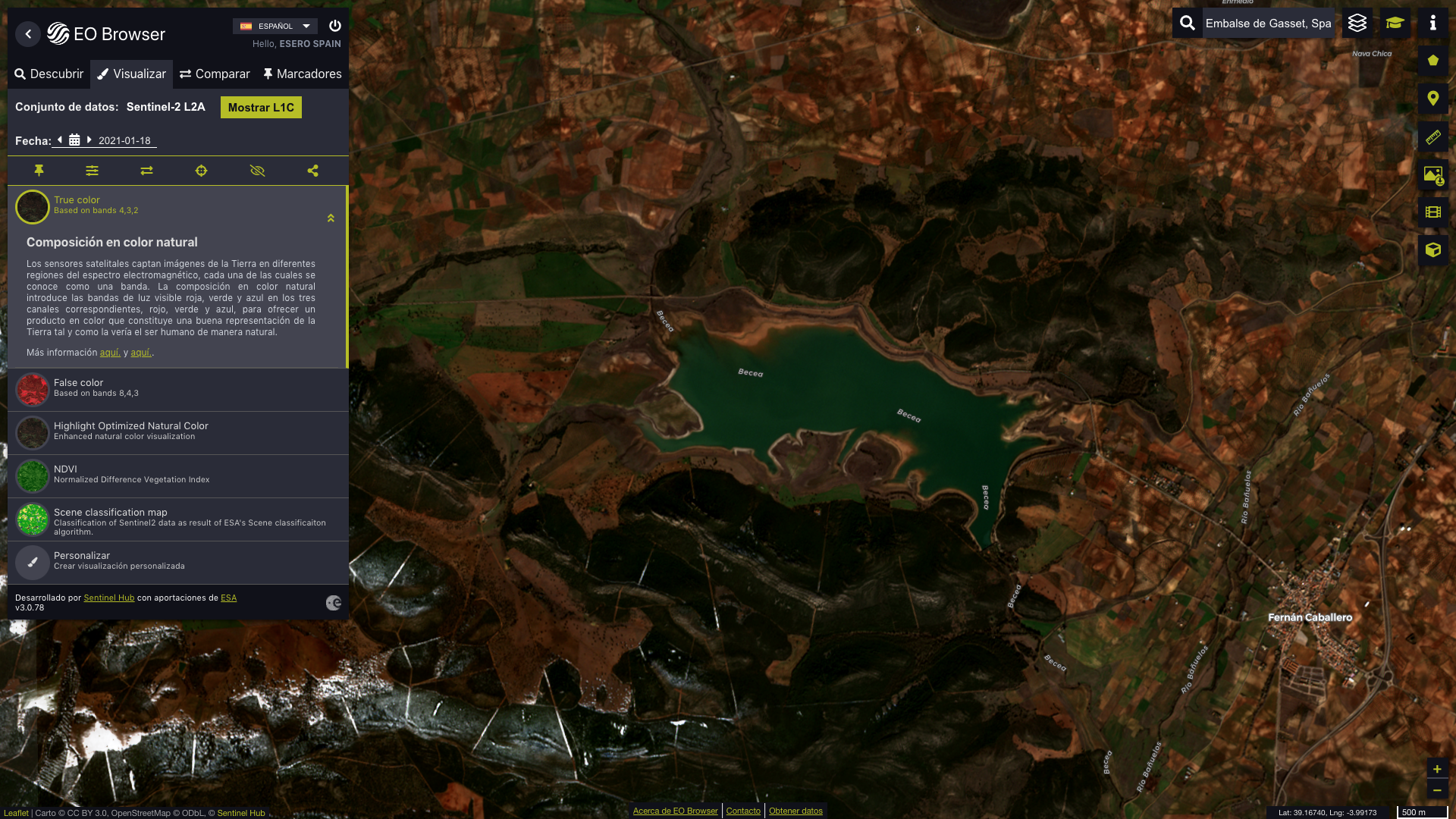
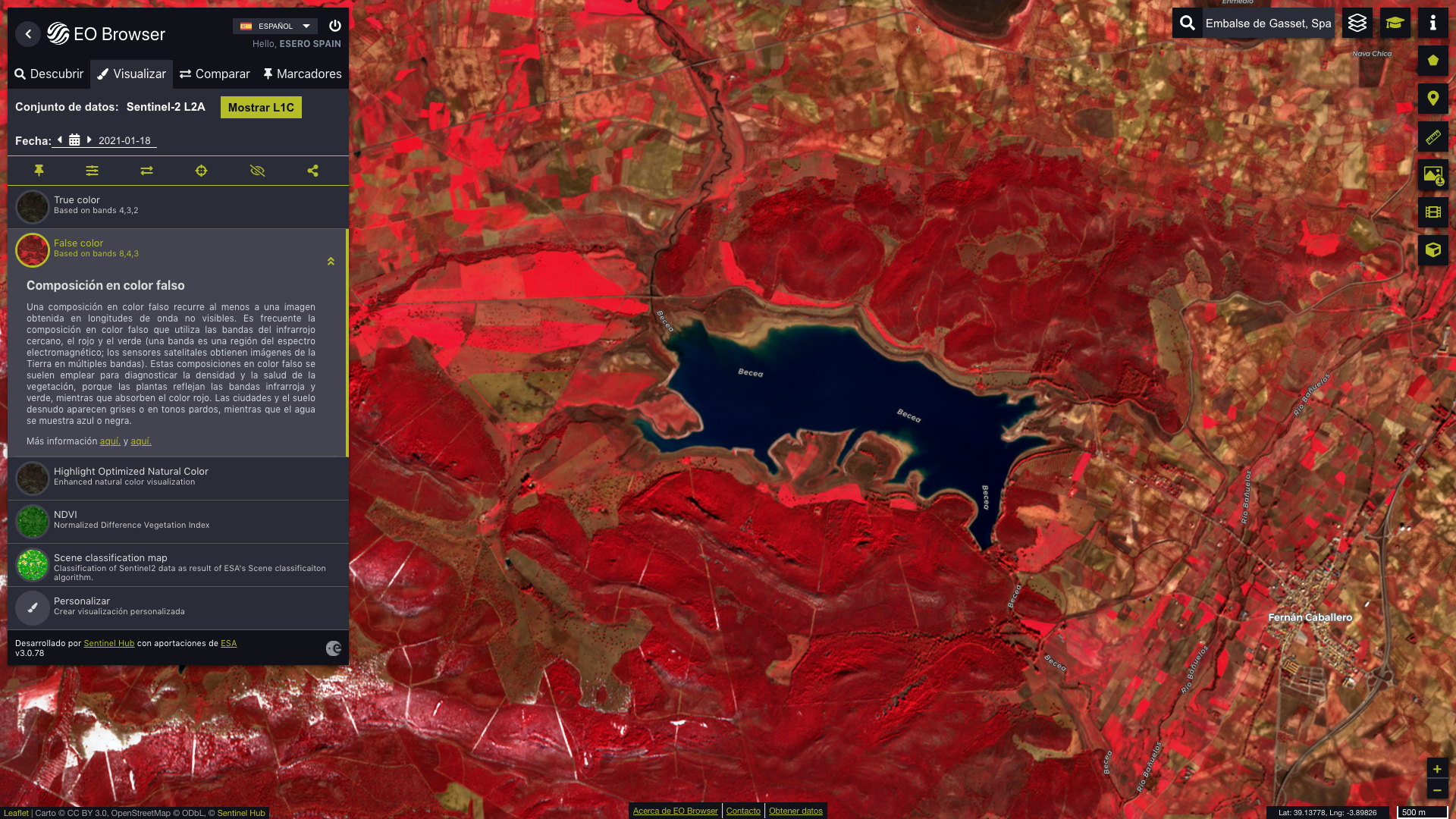
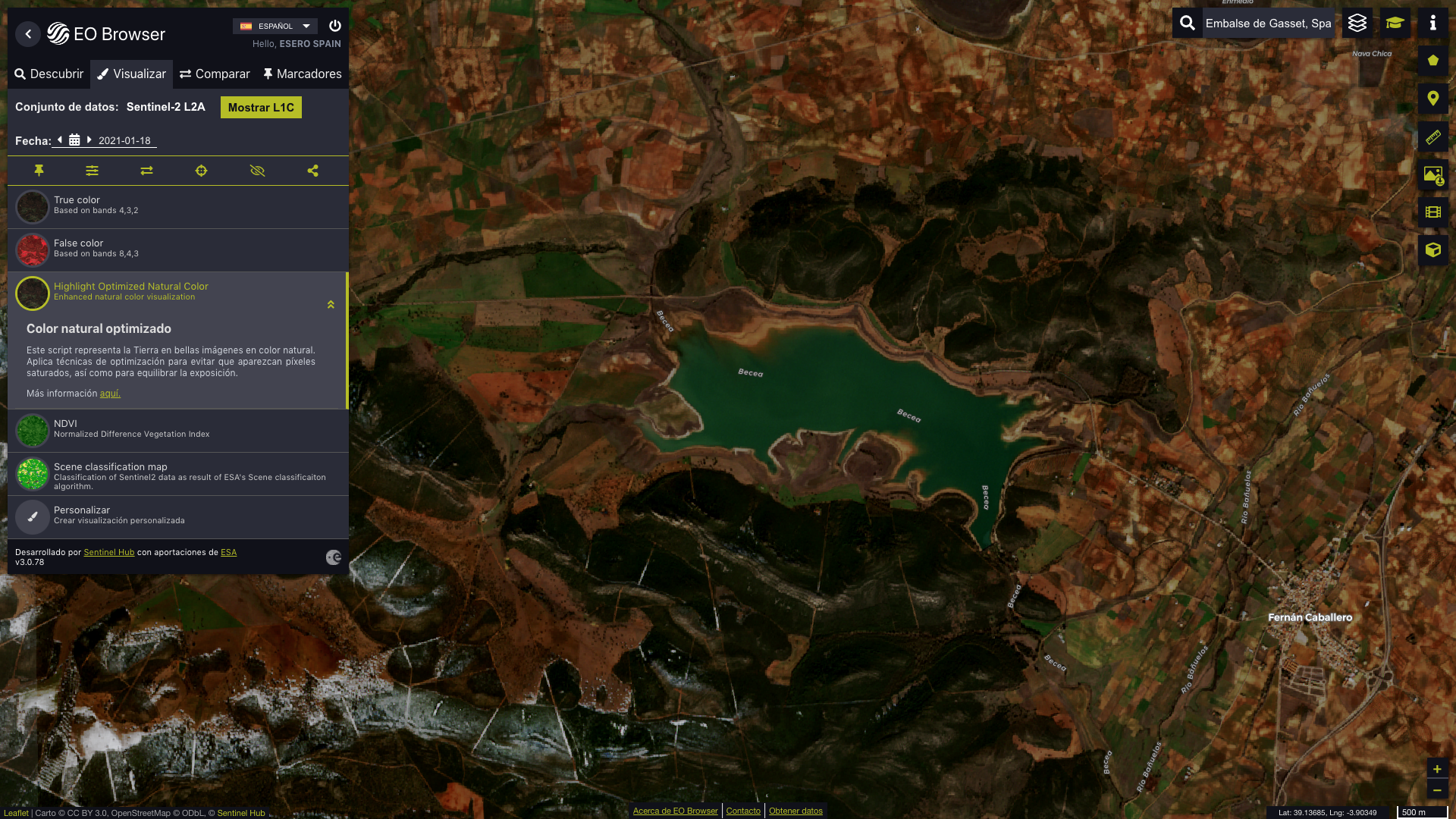
Unos segundos después aparecerá la imagen y podremos elegir entre los distintos índices o scripts en el menú de la izquierda.
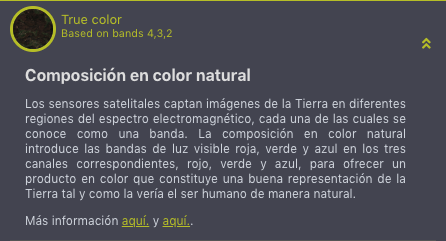
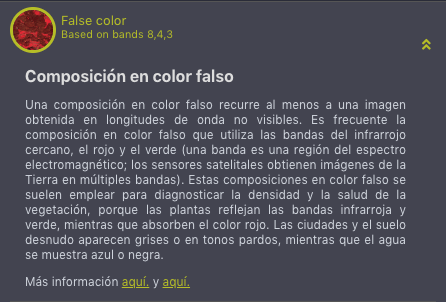
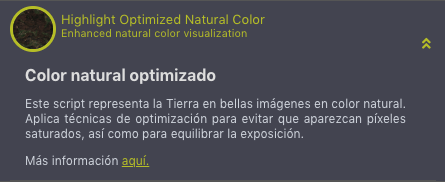
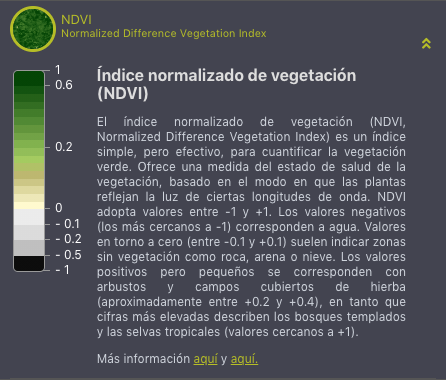
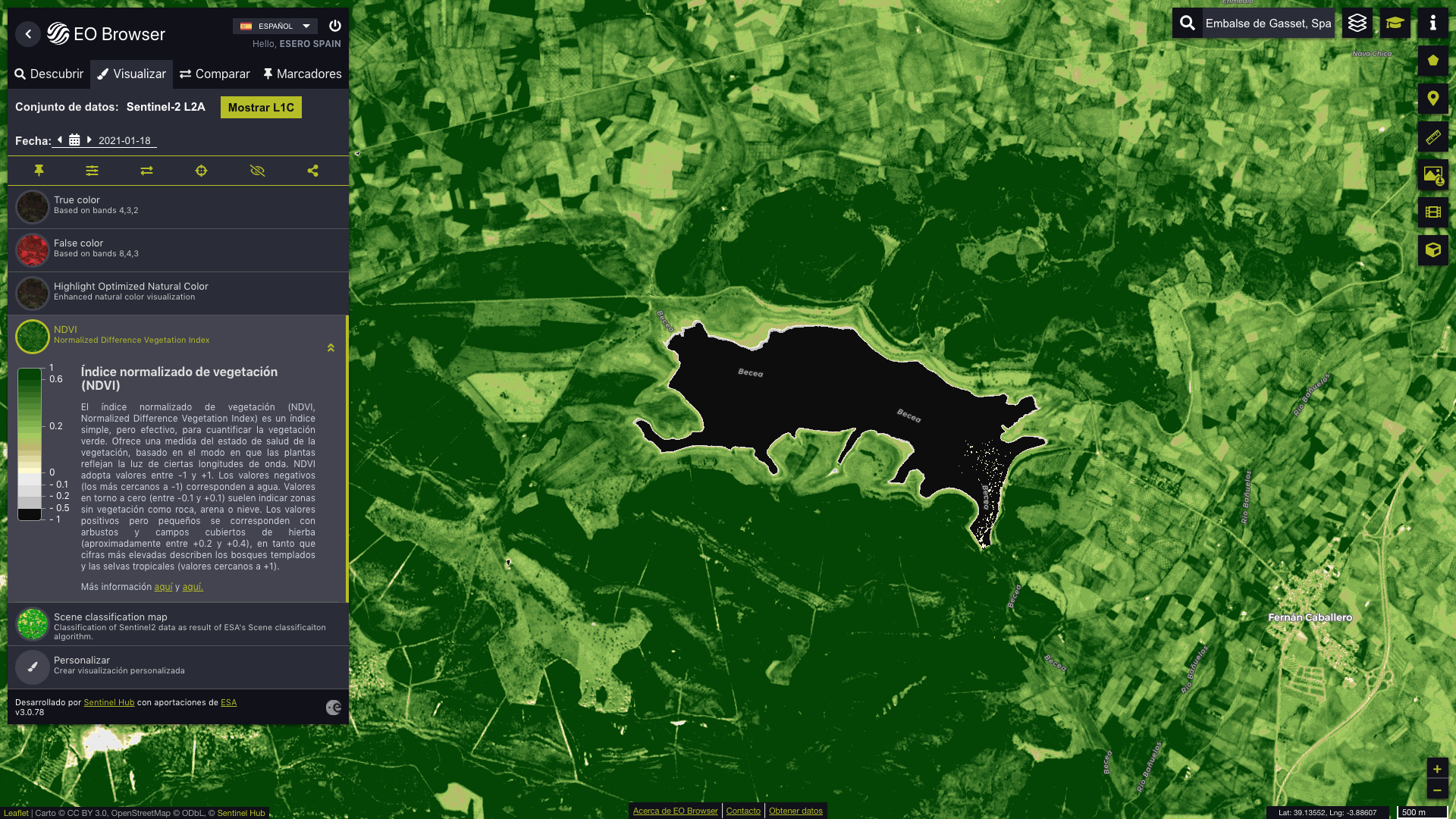
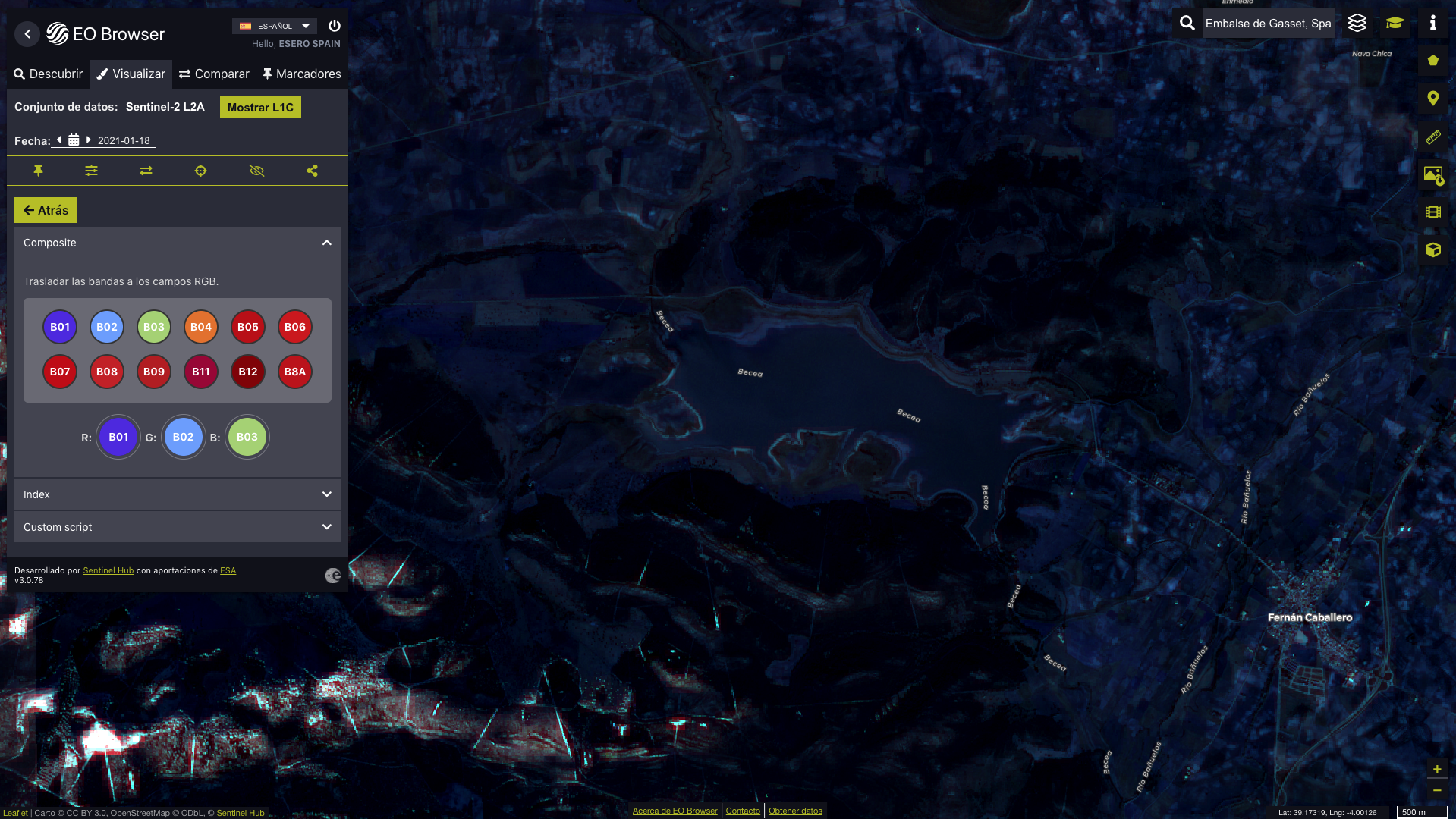
Podemos comprobar que en algunas imágenes no se diferencian bien las masas de agua. Por ejemplo, en la composición en color natural aparecen en color verde y podría confundirse con la vegetación. Sin embargo en las composiciones en "falso color" y "NDVI" aparecen claramente diferenciadas.
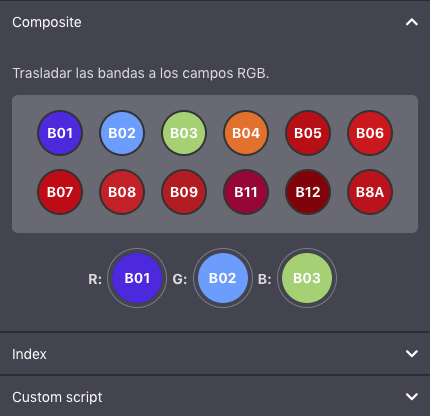
También existe una opción para crear nuestros propios compuestos, índices o scripts.
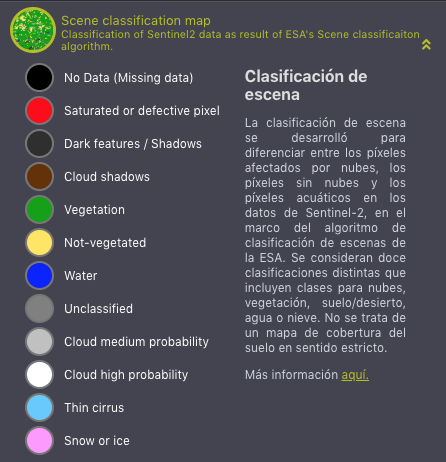
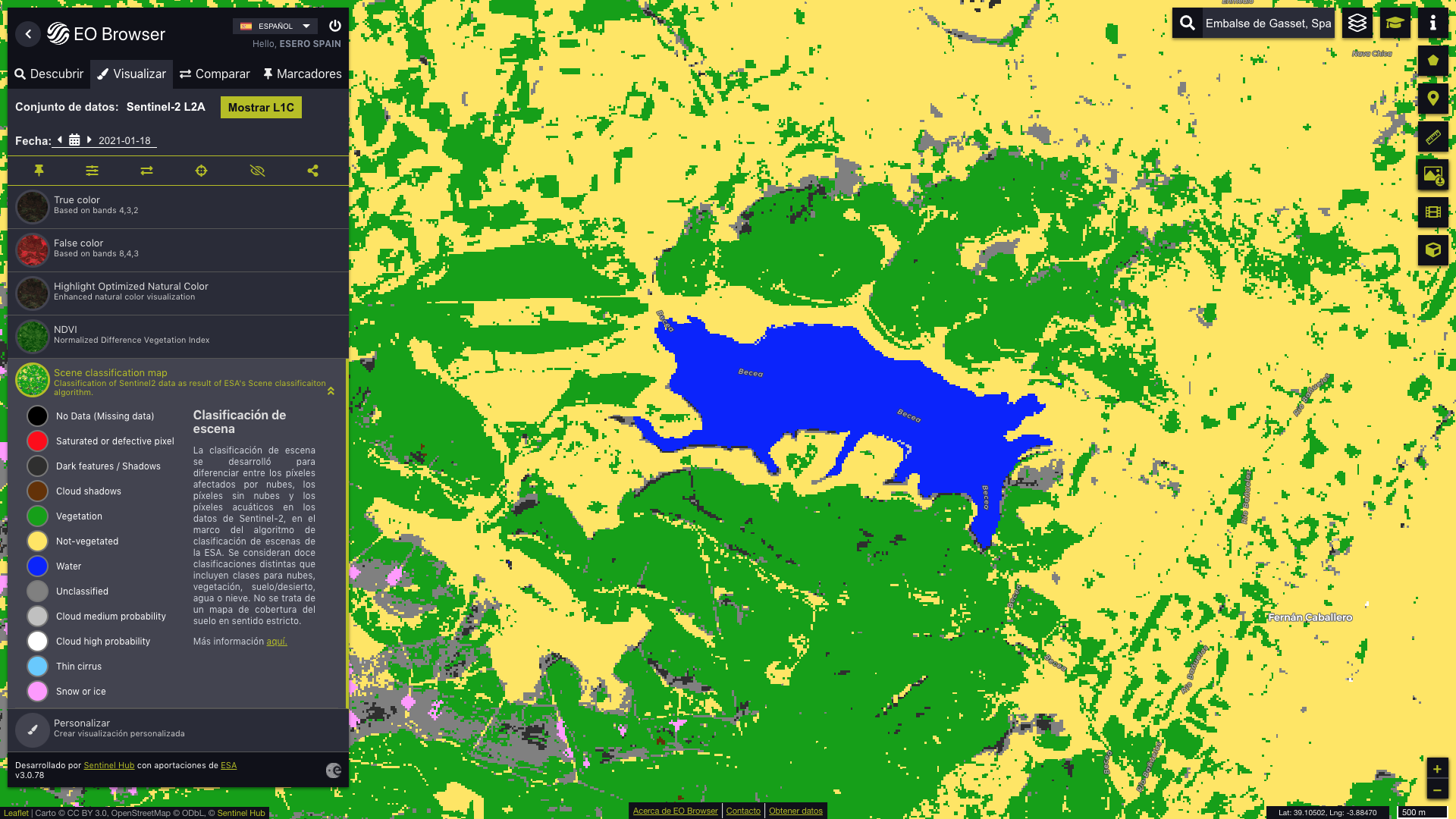
El índice "Clasificación de escena" nos permite diferenciar muy claramente agua, cultivos, zonas sin cultivar, nieve... En nuestro ejemplo será el que seleccionaremos:
 |
 |
 |
 |
 |
 |
 |
 |
 |
 |
 |
 |
Mide el perímetro y la superficie
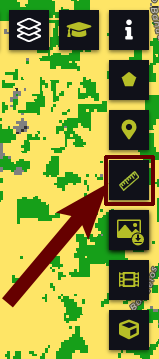
Seleccionamos la herramienta medición:
 |
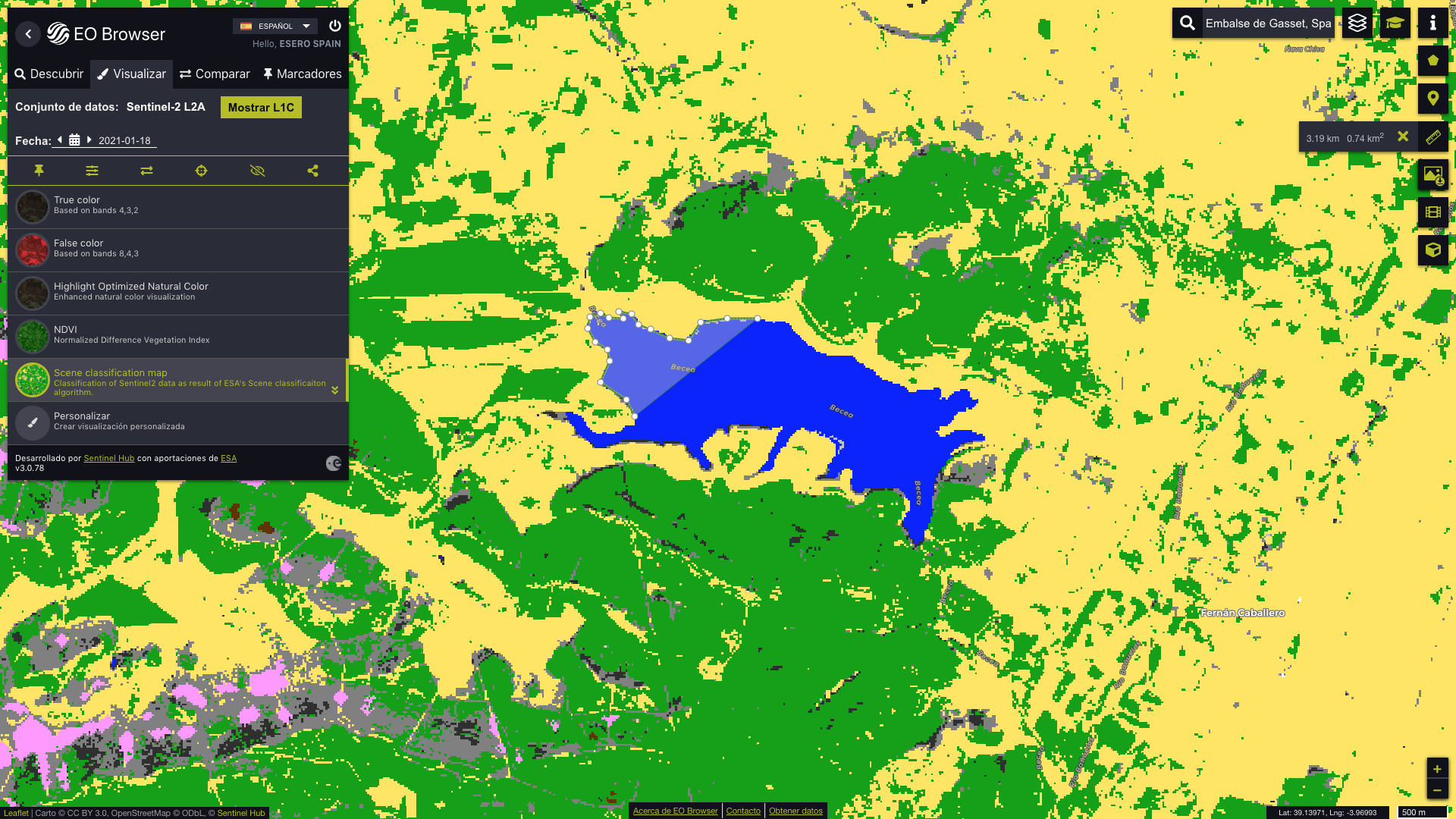 |
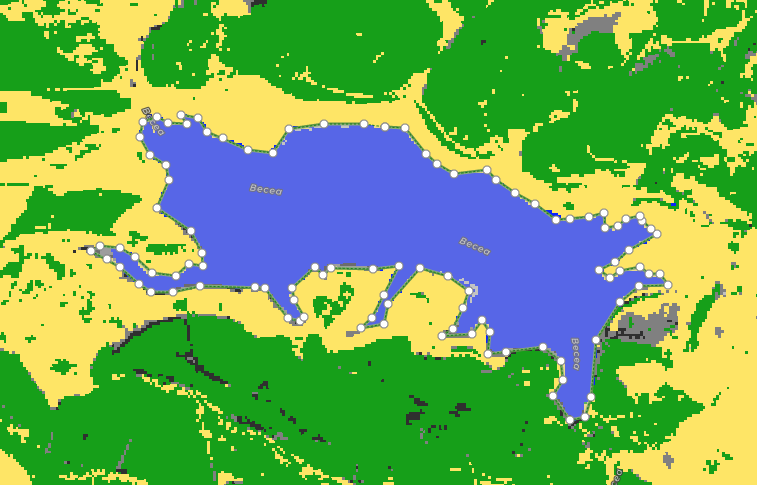
| 1. Selecciona la herramienta "Medición". Debes haber iniciado sesión o no te aparecerá encendida esta opción | Haz clic en cualquier lugar del perímetro del embalse y se marcará el primer punto. Continúa marcando puntos alrededor. Puedes aumentar el zoom con la rueda del ratón para mejorar la precisión |
 |
 |
| Para cerrar el polígono haz doble clic en el último punto |
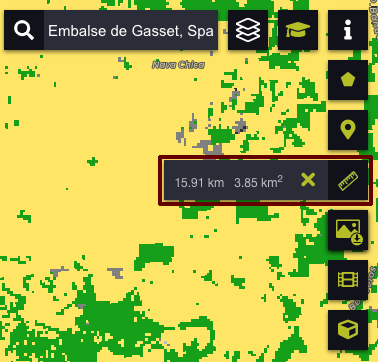
Al lado de la herramienta "Medición" podrás ver el perímetro en km y el área en km2. Para reiniciar la herramienta, pulsa la X |
Acceso directo a la imagen del ejemplo: https://sentinelshare.page.link/CsXX
Obra publicada con Licencia Creative Commons Reconocimiento Compartir igual 4.0