Crear una animación o timelapse
Crear un timelapse es muy sencillo. Solo tienes que seguir los siguientes pasos.
En primer lugar, busca la imagen y selecciona un índice (si no sabes cómo hacerlo te recomendamos que revises los apartados anteriores).
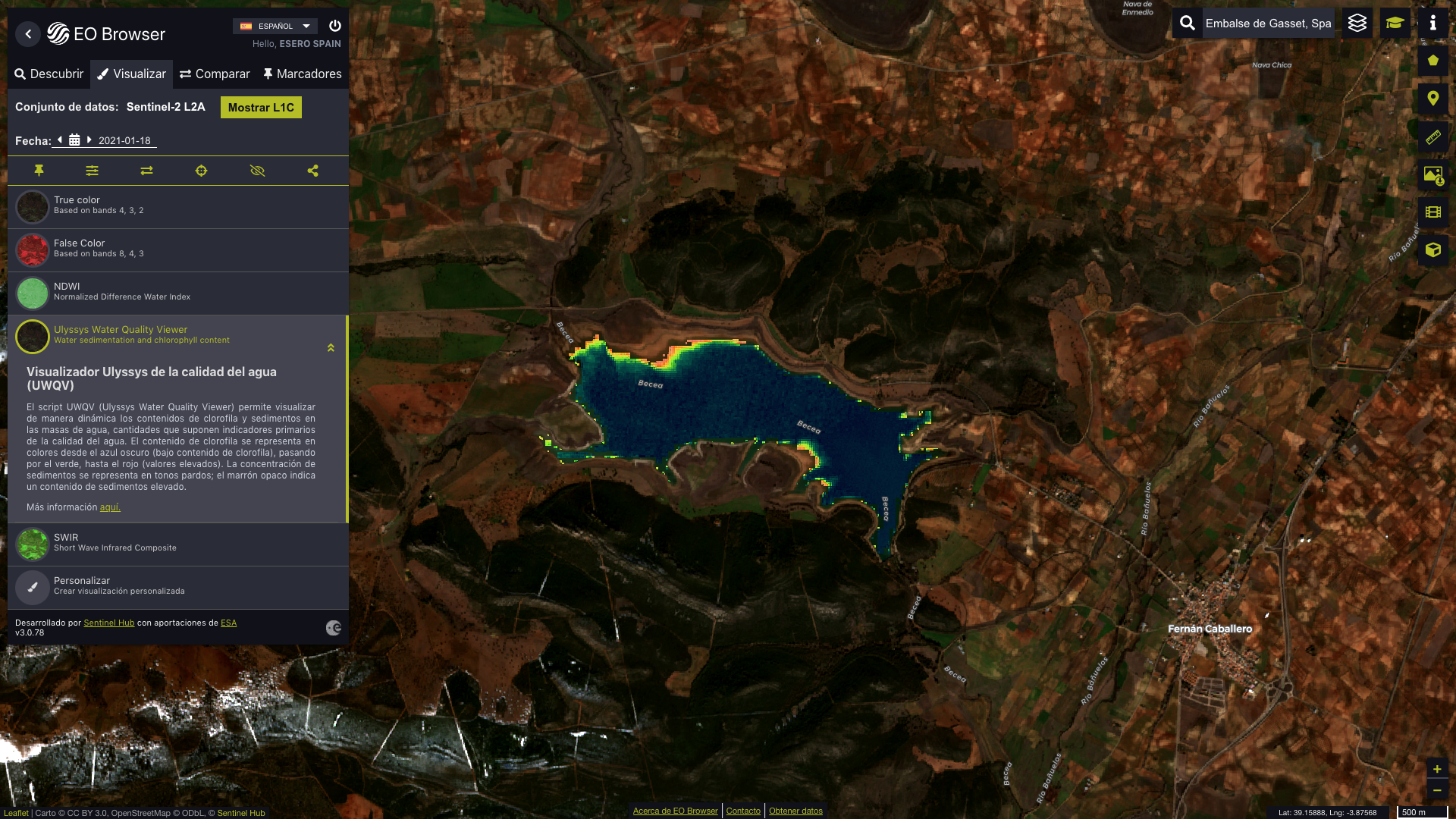
Acceso directo a la imagen del ejemplo: https://sentinelshare.page.link/4H1T
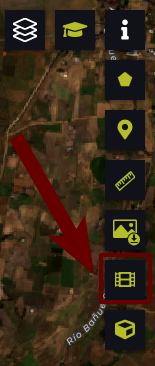
Ahora podrás hacer clic en el icono "Crear una animación" en la parte derecha. Si este icono te aparece apagado es porque no has iniciado sesión. Deberás hacerlo para poder utilizar esta herramienta:
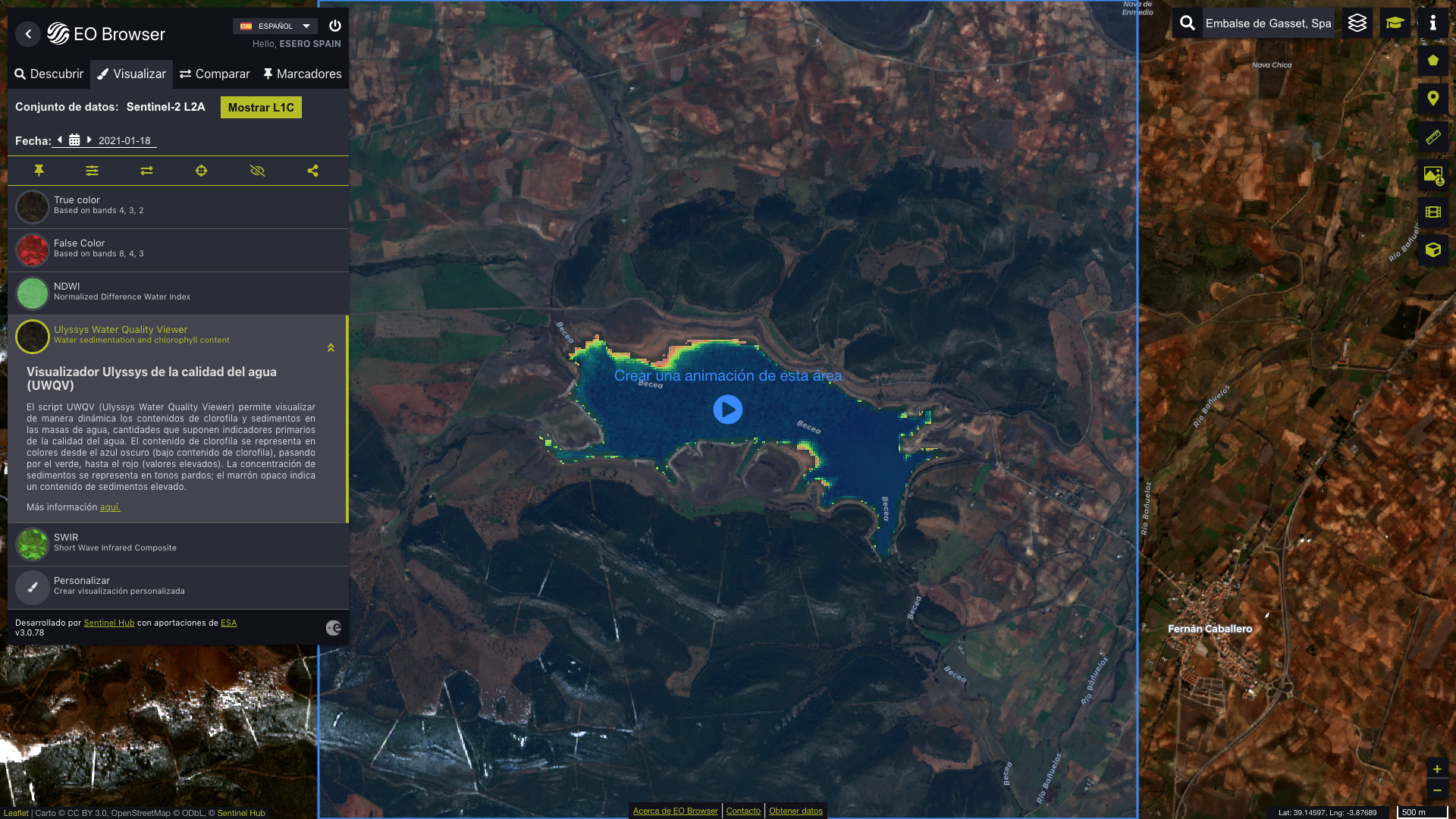
Seguidamente, te aparecerá un cuadrado que puedes mover hasta centrar en tu imagen. También puedes variar el zoom con la rueda del ratón. Una vez que tengas bien centrado lugar de estudio haz clic en el centro del cuadrado en "Crear una animación de esta área"
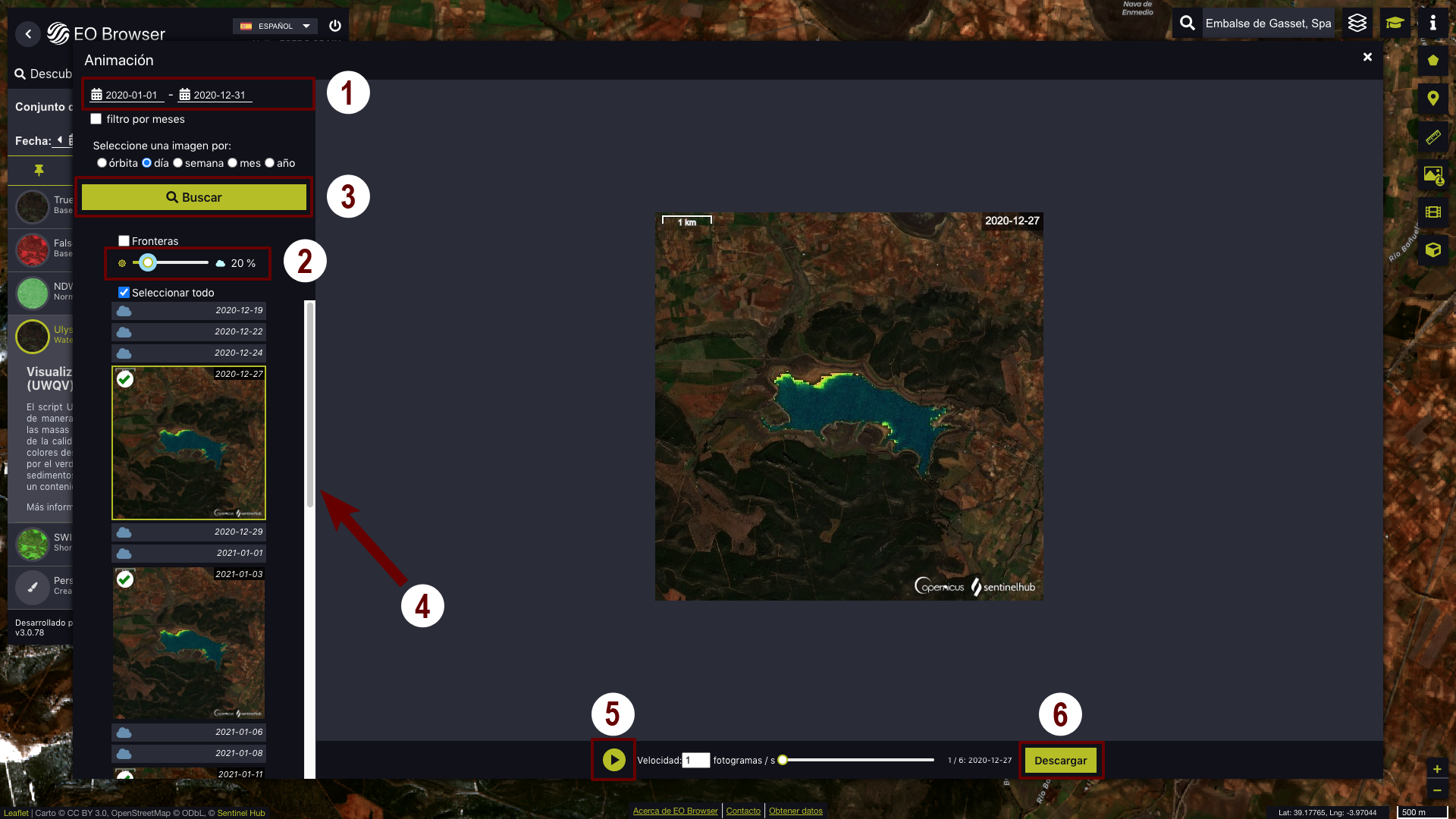
Se abrirá el menú de creación de animaciones en donde debes seguir los siguientes pasos:
- Seleccionar intervalo de fechas. Por ejemplo desde el 01/01/2020 hasta el 31/12/2020
- Bajar la cobertura de nubes <20%
- Hacer clic en buscar
- Revisar las imágenes que se han seleccionado. Manualmente se pueden quitar o añadir algunas
- En este botón podemos comprobar cómo quedará nuestra animación. A la derecha se puede modificar la velocidad
- Descargar nuestra animación